Bis zu fünf eigene Profile
Favoriten, Verlauf und Merkliste bleiben persönlich. Auch am gemeinsam genutzten Fernseher.
Offizieller Installationsweg: Amazon Appstore
Dein Fire TV Stick kann mehr sein als der Zugang zu einer langen Senderliste. Mit TELOS gibst du deinem eigenen Katalog einen persönlichen Einstieg: Lieblingssender in den Favoriten, Filme auf der Merkliste und getrennte Profile für den Haushalt. Hier findest du den offiziellen Installationsweg und Hilfe für den ersten Start.
Für kompatible Fire TV Sticks mit Fire OS. Du bringst deinen eigenen Inhalte-Zugang mit.
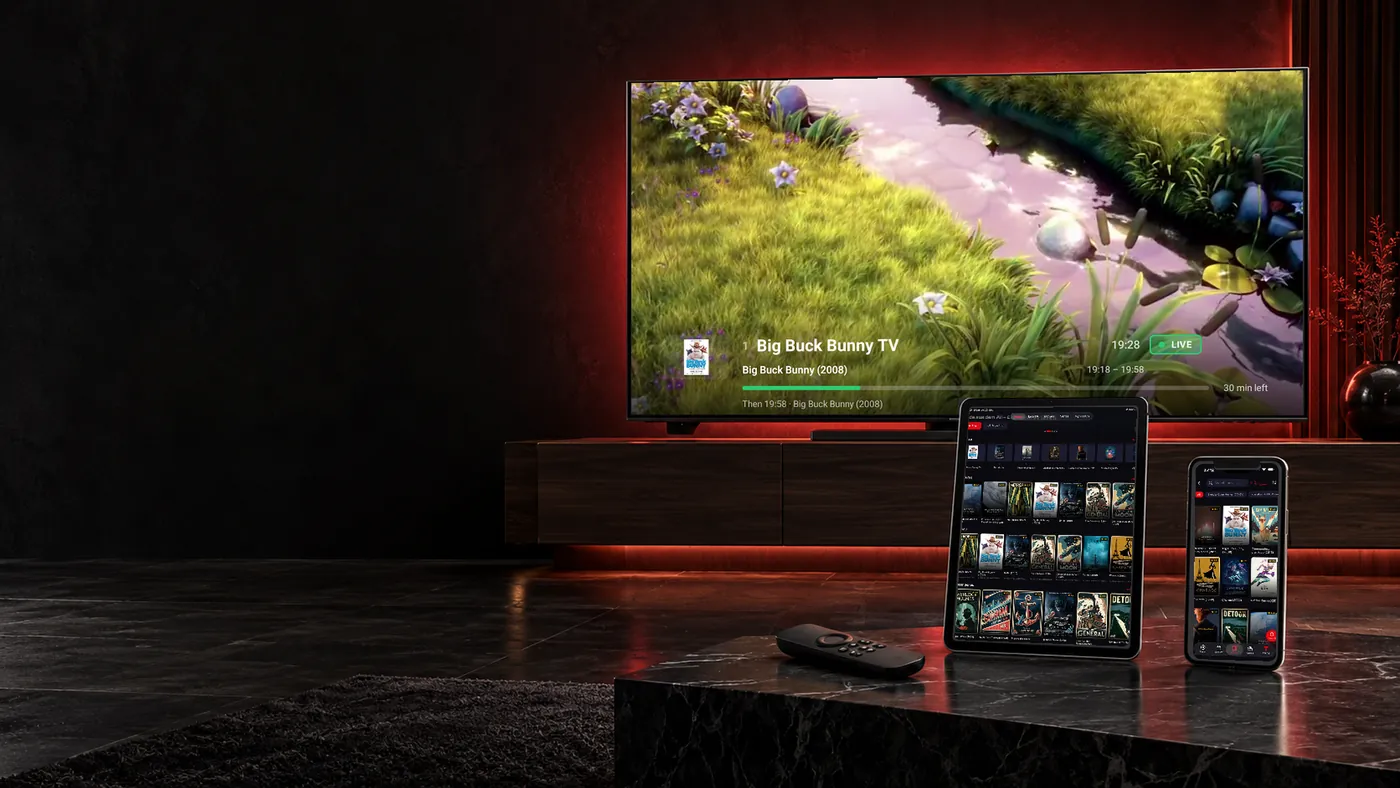
TELOS bringt auf unterstützten Fire TV Sticks dieselben persönlichen Bereiche mit, die deinen Fernsehabend auf Fire TV begleiten.
Favoriten, Verlauf und Merkliste bleiben persönlich. Auch am gemeinsam genutzten Fernseher.
Favoriten, Merkliste und Weiterschauen bringen dich zurück zu deiner eigenen Auswahl.
„Für dich“ lernt lokal aus deinem Sehverhalten. Du kannst das Lernen pausieren oder zurücksetzen.
Geeignete Filme und Serienfolgen speichern – abhängig von deinem Anbieter, standardmäßig über WLAN.
Du hast bereits einen eigenen rechtmäßig nutzbaren Zugang und suchst einen Player für den Fernseher? TELOS verbindet deinen Xtream-Zugang oder M3U-Link mit den Bereichen Live-TV, Filme und Serien. Was dort erscheint, kommt aus deiner Quelle; ein Senderpaket oder Inhalte-Abo ist nicht enthalten.
Am Stick zählt, dass du deine Auswahl wiederfindest. Lege Lieblingssender in den Favoriten ab, merke dir einen Film für später und kehre über Weiterschauen zu einer begonnenen Serie zurück. Die Fire-TV-Produktübersicht zeigt dir den gesamten Funktionsumfang im Zusammenhang.
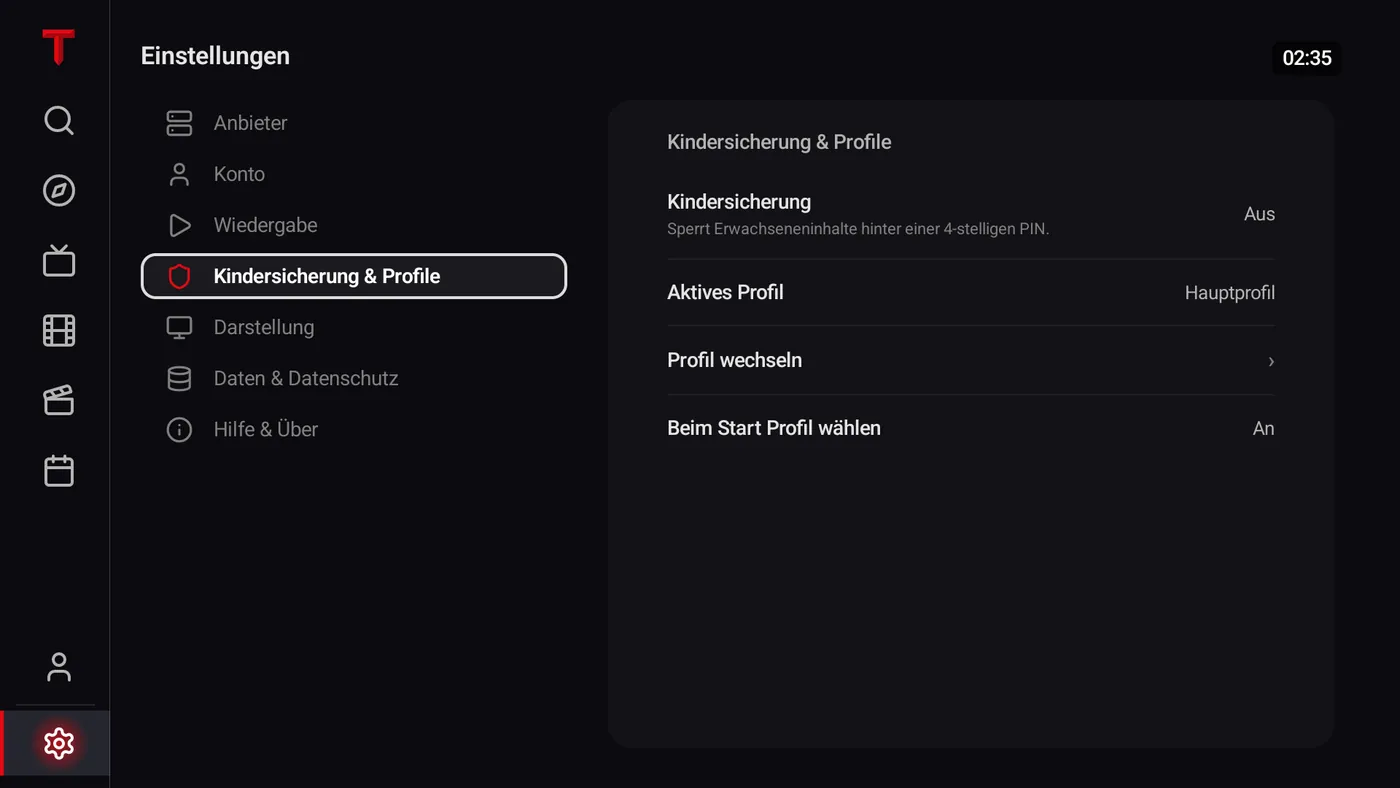
Wenn mehrere Menschen denselben Firestick nutzen, muss daraus keine gemeinsame Merkliste werden. TELOS unterstützt bis zu fünf Profile mit getrennten Favoriten, Verlauf, Weiterschauen, Merkliste, Downloads und Empfehlungen. Der Profilwechsel bringt dich zurück in deinen persönlichen Bereich.
Für Kinder kannst du Inhalte gezielt freigeben und den Wechsel mit der Haushalts-PIN absichern. Das ist besonders hilfreich, wenn der Stick am Familienfernseher bleibt. Wie du eure Auswahl aufteilst, erklärt die Seite zu Profilen und Kinderprofilen.
Ein angefangener Film gehört zu Weiterschauen; eine Idee für das Wochenende auf die Merkliste. Mit dieser Aufteilung bleibt dein Katalog auch dann übersichtlich, wenn du zwischen Sendern, Filmen und Serien wechselst. Über die Suche erreichst du einen bestimmten Titel direkt.
Die Reihe „Für dich“ ergänzt deine eigene Auswahl um lokale Empfehlungen aus deinem Sehverhalten. Sie lernt auf dem Gerät und je Profil, lässt sich pausieren oder zurücksetzen und ist beim ersten Start noch nicht sichtbar. Kinderprofile lernen keinen Geschmack. Die Empfehlungsübersicht erklärt, was dabei berücksichtigt wird.
Geeignete Filme und Serienfolgen kannst du abhängig von deinem Anbieter herunterladen. Der Download startet auf der Detailseite, die gespeicherten Titel liegen unter „Mein TELOS“ > „Downloads“. Standardmäßig wird über WLAN geladen. Auf einem Stick mit wenig freiem Speicher lohnt sich vorab ein Blick auf den verfügbaren Platz.
Für Live-TV hilft ein Programmführer, sofern dein Anbieter EPG-Daten liefert. Catch-up setzt ebenfalls passende Inhalte und Unterstützung durch die Quelle voraus. Mehr zu gespeicherten Titeln findest du unter Downloads; bei fehlenden Programmdaten hilft der EPG-Ratgeber.
Halte Modell und Betriebssystem deines Sticks sowie die vollständigen Angaben deiner Quelle bereit. Bei Xtream sind das Serveradresse, Benutzername und Passwort; bei M3U ist es der Listen-Link. Ein Name oder ein Logo des Anbieters allein reicht nicht zum Verbinden.
Deine Zugangsdaten und vollständige Listenadresse gehören nicht in öffentliche Beiträge oder Screenshots. Für Hilfe genügt zunächst die Beschreibung, an welchem Schritt du nicht weiterkommst.
Kompatible Geräte mit Fire OS 6, 7 oder 8 werden unterstützt; Vega OS und Fire OS 5 nicht. Ein offizieller TELOS-APK-Download für Fire TV wird nicht angeboten.

Der Zusatz „4K“ am Stick ist noch keine Zusage für jeden Stream. Die Auflösung deiner Quelle, das konkrete Gerät, der Fernseher und die Verbindung müssen zusammenpassen. TELOS macht aus einem niedrig aufgelösten Sender keinen 4K-Inhalt. Die 4K-Übersicht erklärt die Voraussetzungen, der Vergleich der Fire-TV-Stick-Modelle hilft bei der Gerätezuordnung.
Auch beim Speichern lohnt sich der Blick aufs Gerät: Eine Merkliste belegt keinen Filmspeicher, ein Download dagegen schon. Prüfe vor dem Laden geeigneter Titel den freien Platz auf dem Stick. Wenn eine zuvor installierte App ein Wolkensymbol zeigt, ist das wiederum ein anderes Thema; dafür gibt es die Anleitung zum Wolkensymbol und Auto-Offload.
Wenn du den Stick austauschst, findest du im Ratgeber auf einen neuen Fire TV Stick umziehen die nächsten Schritte.
Die App fehlt im Store? Beginne mit der Appstore-Suchhilfe, bevor du eine andere Installationsdatei suchst. Bleibt der gesamte Bildschirm schwarz, prüfe zuerst HDMI und Stromversorgung. Das ist ein anderer Fehler als eine leere Playlist in einer geöffneten App.
Bei ruckelnder Wiedergabe helfen die WLAN-Prüfung für den Firestick und der Vergleich mit einem zweiten Stream. Für Tonprobleme gibt es eine eigene Audio-Anleitung. Weitere Antworten findest du in den Firestick-FAQ.
Nein. Der offizielle Weg für TELOS auf Fire TV führt über den Amazon Appstore. Suche dort nach „TELOS IPTV Player“.
Nein. Du bringst deinen eigenen legalen Zugang oder deine Playlist mit. TELOS stellt den Player bereit.
Prüfe Modell und System. Unterstützt werden kompatible Geräte mit Fire OS 6, 7 oder 8; Vega OS und Fire OS 5 werden nicht unterstützt.
Ja. Auf Fire TV unterstützt TELOS bis zu fünf Profile. Merkliste, Favoriten, Verlauf und weitere persönliche Bereiche bleiben je Profil getrennt.
Du brauchst einen unterstützten Fire TV Stick, eine Internetverbindung und deinen eigenen legalen Xtream-Zugang oder M3U-Link. TELOS liefert keine Sender und keine Inhalte-Abos.
Prüfe zuerst Modell, Betriebssystem und die Store-Verfügbarkeit für genau dieses Gerät. Der Firestick-Name allein reicht nicht zur Zuordnung. Ein Android-Paket behebt keine fehlende Unterstützung für Vega OS; nutze die verlinkte Appstore-Suchhilfe.
Nein. Inhalt, Gerät, Fernseher und Verbindung müssen die jeweilige Wiedergabe unterstützen. Außerdem unterscheiden sich die Stick-Modelle beim Betriebssystem. Prüfe das konkrete Modell und die Qualität deiner Quelle.
Eine automatische Übernahme aller persönlichen Daten auf einen neuen Stick wird hier nicht zugesagt. Halte deinen eigenen Zugang bereit und prüfe Profile, Favoriten und Downloads auf dem neuen Gerät erneut. Der Ratgeber zum Gerätewechsel führt durch die Vorbereitung.
Prüfe deinen Stick im Amazon Appstore und verbinde danach deinen eigenen Zugang. Mit Profilen, Favoriten und Weiterschauen richtest du den Player für deinen Alltag ein.
TELOS ist ein Player. Du bringst deine eigene legale Playlist mit. Sender, Filme und Inhalte-Abos sind nicht enthalten.