Bis zu fünf eigene Profile
Favoriten, Verlauf und Merkliste bleiben persönlich. Auch am gemeinsam genutzten Fernseher.
Für kompatible Fire-TV-Geräte im Amazon Appstore
Ein Sender für jetzt, eine Serie für später und ein eigener Bereich für jeden im Haushalt: TELOS macht deinen Katalog auf Amazon Fire TV persönlich. Verbinde deinen eigenen Zugang, sammle Favoriten und lass dir unter „Für dich“ passende Titel aus deiner Quelle vorschlagen. Bis zu fünf Profile halten eure Auswahl getrennt.
Offiziell im Amazon Appstore. Eigener Anbieter-Zugang erforderlich; keine Sender oder Inhalte-Abos enthalten.
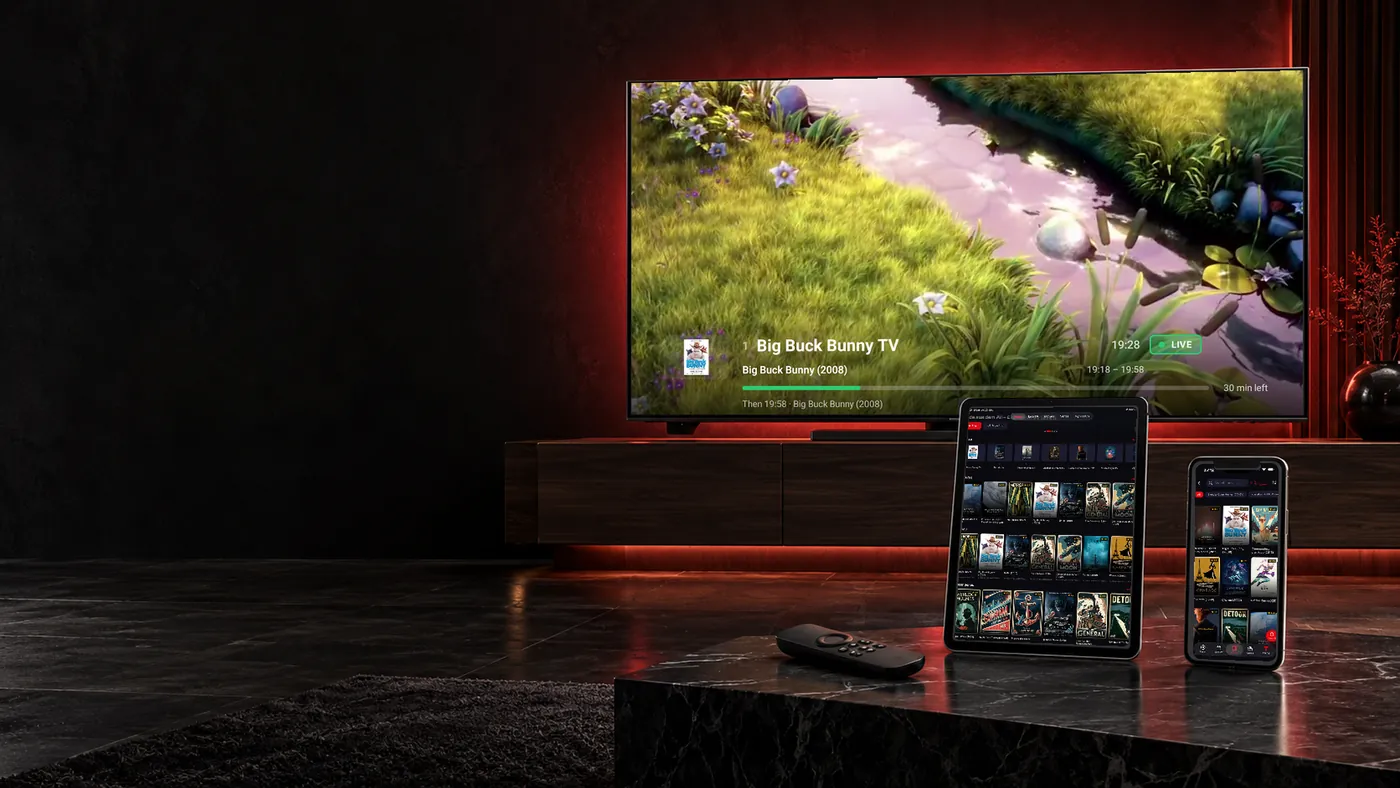
Vom ersten Live-Sender bis zur nächsten Serienfolge: Diese Funktionen machen TELOS auf Fire TV zu deinem persönlichen Player.
Favoriten, Verlauf und Merkliste bleiben persönlich. Auch am gemeinsam genutzten Fernseher.
„Für dich“ lernt lokal aus deinem Sehverhalten. Du kannst das Lernen pausieren oder zurücksetzen.
Geeignete Filme und Serienfolgen speichern – abhängig von deinem Anbieter, standardmäßig über WLAN.
Favoriten, Merkliste und Weiterschauen bringen dich zurück zu deiner eigenen Auswahl.
Du möchtest abends einen Sender einschalten, später einen Film auswählen und am nächsten Tag eine Serie fortsetzen? In TELOS erreichst du diese Bereiche mit deinem eigenen Anbieter-Zugang. Eine Xtream-Verbindung oder der Link zu deiner M3U-Playlist ist der Ausgangspunkt. Welche Inhalte du siehst, bestimmt deine Quelle.
Statt jedes Mal durch den gesamten Katalog zu gehen, stellst du dir deine Auswahl zusammen: Lieblingssender in die Favoriten, interessante Filme auf die Merkliste, begonnene Titel unter Weiterschauen. Der Player gibt deinem Katalog einen persönlichen Einstieg. Wie die Zugangsarten funktionieren, erklären die Ratgeber zu Xtream und M3U-Playlists.
Die drei Bereiche lösen unterschiedliche Aufgaben. Du musst dir weder einen Filmtitel merken noch jede Senderliste neu durchsuchen:
Ein Beispiel für euren Fernsehabend: Du merkst dir am Sonntag einen Film vor, während ein anderes Profil seine Serie fortsetzt. Wenn du später dein Profil öffnest, bleibt deine Auswahl bei dir. Die persönlichen Bereiche ergänzen die Suche und die lokalen Empfehlungen; sie verändern nicht das Angebot deiner Quelle.
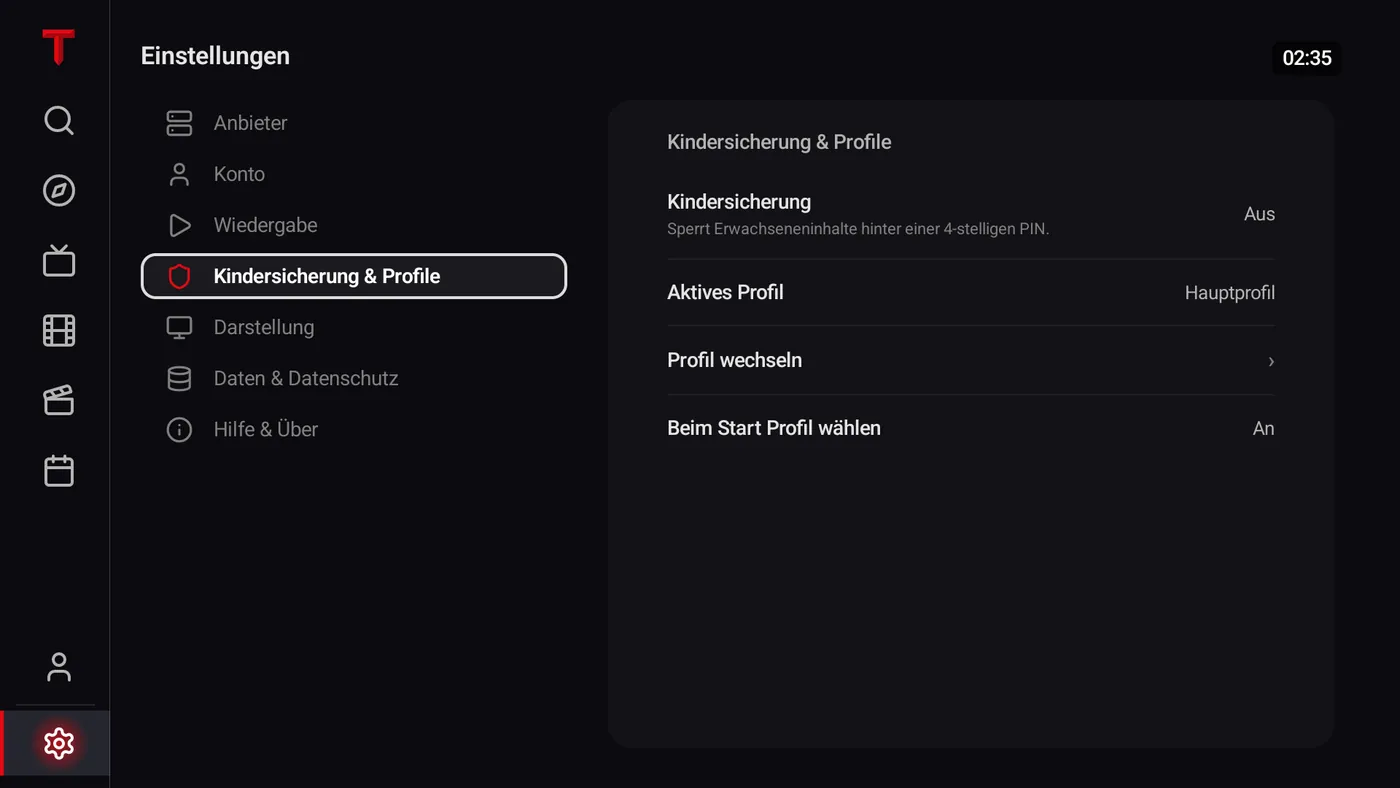
Du schaust andere Serien als dein Partner, und die Kinder sollen ihre eigene Auswahl haben? Auf Fire TV unterstützt TELOS bis zu fünf Profile. Favoriten, Verlauf, Weiterschauen, Merkliste, Suchverlauf, Downloads und Empfehlungen sind je Profil getrennt. So beginnt dein Abend bei deiner Auswahl und nicht beim zuletzt verwendeten Profil eines anderen.
Für Kinder legst du freigegebene Inhalte fest. Die Haushalts-PIN schützt passende Profile und Einstellungen; ein Altersfilter setzt Altersdaten deines Anbieters voraus. Welche Aufteilung zu eurem Haushalt passt, zeigt die Seite zu Profilen und Kinderprofilen.
Ein großer Katalog ist erst dann hilfreich, wenn du darin etwas Passendes findest. Die Reihe „Für dich“ ergänzt Weiterschauen um persönliche Empfehlungen aus den Inhalten deiner Quelle. Sie berücksichtigt dein Sehverhalten auf diesem Gerät und rechnet lokal, getrennt nach Profil.
Du entscheidest, ob TELOS weiterlernen darf: Lernen pausieren, Interessen ansehen oder entfernen und die Auswahl zurücksetzen sind möglich. Beim ersten Start ist die Reihe noch nicht sichtbar, weil noch keine Nutzung vorliegt. Kinderprofile lernen keinen persönlichen Geschmack. Dein Sehverhalten wird für diese Empfehlungen auf dem Gerät ausgewertet, nicht in einer Cloud. Mehr dazu unter persönliche Empfehlungen.
Ein Titel, den du später ansehen möchtest, lässt sich auf seiner Detailseite herunterladen, sofern deine Quelle das ermöglicht. Gespeicherte Filme und Serienfolgen findest du unter „Mein TELOS“ > „Downloads“. Standardmäßig lädt TELOS nur über WLAN. Auch Downloads bleiben dem jeweiligen Profil zugeordnet.
Das ergänzt die Merkliste: Dort sammelst du Ideen für später, während ein Download eine geeignete Datei tatsächlich auf dem Gerät speichert. Verfügbarer Speicher und die Quelle bleiben entscheidend; ein Download wird nicht für jeden Titel zugesagt. Die Download-Übersicht erklärt die Voraussetzungen und die Unterschiede zu den Apple-Geräten.
Der TV-Guide zeigt dir die Programminformationen deiner Sender, wenn dein Anbieter passende EPG-Daten liefert. Du kannst deinen Fernsehabend dadurch an Sendungen ausrichten und hältst häufig genutzte Kanäle über Favoriten griffbereit. TELOS liefert dabei weder Senderpakete noch die Programmdaten selbst.
Auch Catch-up hängt von deiner Quelle ab: Bietet der Anbieter rückblickend abrufbare Sendungen an, kannst du sie im unterstützten Umfang nutzen. Fehlt eine Sendung oder bleibt der Guide leer, lohnt sich zuerst der Blick auf die Zugangsdaten und die Quelle. Der EPG-Ratgeber hilft beim Eingrenzen.
Unterstützt werden kompatible Fire-TV-Modelle mit Fire OS 6, 7 oder 8. Vega OS, Fire OS 5 und Fire-Tablets sind nicht unterstützt. Der Produktname allein reicht deshalb nicht aus: Prüfe Modell und Betriebssystem deines Geräts und die Verfügbarkeit im Amazon Appstore.
Die Einordnung von Fire OS und Vega OS zeigt dir, wo du nachsiehst. Einen offiziellen TELOS-APK-Download für Fire TV gibt es nicht. Erscheint die App bei dir nicht in der Suche, nutze die Appstore-Suchhilfe.
Du nutzt einen Stick? Die eigene Firestick-Seite führt durch Modellprüfung und Einrichtung. Bei anderen Fragen helfen die Fire-TV-FAQ.

Beginne nach der Einrichtung mit einer kleinen Probe: Öffne einen Live-Sender und einen Film oder eine Folge. Prüfe danach die Programminformationen und lege einen Favoriten an. So erkennst du, welche Inhalte und Zusatzdaten dein Anbieter tatsächlich liefert, bevor du den ganzen Haushalt einrichtest.
Läuft ein Sender, ein anderer aber nicht, vergleiche zunächst die beiden Inhalte. Stockt die Wiedergabe generell, hilft der Ratgeber zu Verbindungsproblemen und Buffering. Für eine leere Programmübersicht ist der EPG-Check der passendere Einstieg. Halte außerdem das Verbindungslimit deines Anbieters im Blick: Fünf persönliche Profile bedeuten nicht fünf gleichzeitig erlaubte Streams.
Suche auf deinem kompatiblen Fire TV Stick nach „TELOS IPTV Player“ und lade die App aus dem Amazon Appstore herunter. Öffne sie anschließend und verbinde deinen eigenen Xtream-Zugang oder einen M3U-Link.
TELOS unterstützt kompatible Fire-TV-Modelle mit Fire OS 6, 7 oder 8. Geräte mit Vega OS oder Fire OS 5 sowie Fire-Tablets gehören nicht dazu. Prüfe deshalb neben dem Gerätenamen auch das Betriebssystem.
Ja. Für Xtream gibst du den Server, deinen Benutzernamen und dein Passwort ein. Für eine M3U-Liste verwendest du deren Link. Welche Inhalte und anbieterabhängigen Funktionen du nutzen kannst, richtet sich nach deinem Zugang.
Nein. TELOS ist ein Player und enthält keine Sender, Filme oder Inhaltsabos. Du bringst deinen eigenen, rechtmäßig nutzbaren Anbieterzugang mit.
Nein. Für Fire TV gibt es keinen offiziellen APK-Download. Du installierst TELOS über den Amazon Appstore, indem du auf deinem Fire TV nach „TELOS IPTV Player“ suchst.
Auf Fire TV trennen die Profile nicht nur Favoriten, sondern auch Verlauf, Weiterschauen, Merkliste, Suchverlauf, Downloads und persönliche Empfehlungen. Bis zu fünf Profile sind möglich.
Die hier beschriebene Empfehlungslogik arbeitet lokal auf deinem Gerät und getrennt nach Profil. Du kannst das Lernen pausieren, Interessen entfernen oder es zurücksetzen. Kinderprofile lernen keinen Geschmack.
Nein, daraus folgt keine zusätzliche Berechtigung beim Anbieter. Profile trennen persönliche Bereiche in TELOS. Wie viele Streams gleichzeitig erlaubt sind, regelt dein eigener Inhalte-Zugang.
Die Merkliste merkt einen Titel für später vor. Ein Download speichert einen geeigneten Film oder eine Folge auf dem Gerät, sofern die Quelle das ermöglicht und Speicher frei ist. Ein gemerkter Titel ist noch nicht heruntergeladen.
Öffne den offiziellen Amazon-Appstore-Eintrag, prüfe dein Gerät und verbinde deinen eigenen Zugang. Deine Inhalte, deine Profile, dein nächster Fernsehabend.
TELOS ist ein Player. Du bringst deine eigene legale Playlist mit. Sender, Filme und Inhalte-Abos sind nicht enthalten.