Dein Profil bleibt persönlich
Favoriten, Merkliste, Verlauf und Downloads je Profil. Bis zu fünf Profile je Xtream-Konto.
Im App Store · iPhone ab iOS 16.4
Nimm deine eigene Auswahl mit: Live-TV, Filme und Serien aus deinem Zugang, persönliche Profile und geeignete Titel zum Offline-Ansehen. Der TELOS IPTV Player für iPhone verbindet deine Playlist mit Favoriten, Merkliste und Empfehlungen, die auf deinem Gerät entstehen.
Ab iOS 16.4. Wiedergabe nach der Testphase kostenpflichtig; eigener Zugang erforderlich.
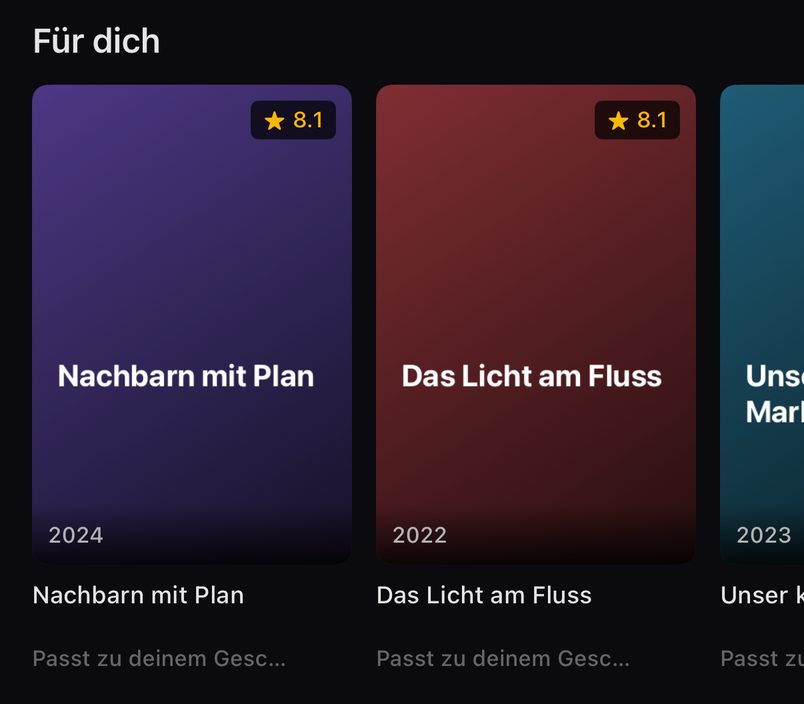
Deine Inhalte sollen zu deinem Alltag passen: zu Hause entdecken, vor einer Reise laden und im persönlichen Profil weiterschauen.
Favoriten, Merkliste, Verlauf und Downloads je Profil. Bis zu fünf Profile je Xtream-Konto.
Geeignete Filme und Folgen offline nutzen. Mit Xtream-Quelle und den passenden Download-Voraussetzungen.
„Für dich“ lernt lokal auf dem Gerät. Du bestimmst, ob die App weiterlernen darf.
Kinderprofile zeigen freigegebene Inhalte; die Haushalts-PIN schützt den Profilwechsel.
Ein bestimmter Sender, ein Film für den Abend oder die nächste Serienfolge: TELOS öffnet auf dem iPhone die Inhalte deines eigenen Xtream-Zugangs oder M3U-Links. Über die Suche erreichst du Titel direkt, mit Favoriten hältst du häufig genutzte Inhalte griffbereit. Eine Merkliste sammelt das, was du später ansehen möchtest.
Begonnene Filme und Folgen findest du über Weiterschauen wieder. So bleibt ein kurzer Blick in den Katalog nicht folgenlos: Interessantes vormerken, später zurückkehren und im eigenen Profil fortsetzen. Die Anleitung zu Xtream und der M3U-Ratgeber helfen bei der Wahl deines Zugangswegs.
Auf einem gemeinsam genutzten Zugang muss nicht jeder denselben Verlauf sehen. Je Xtream-Konto unterstützt TELOS bis zu fünf Profile mit eigenen Favoriten, Verlauf, Weiterschauen, Merkliste und Downloads. Auch Ton- und Untertitelwahl bleiben persönlich.
Für Kinder gibst du Inhalte frei und sicherst das Verlassen des Kinderprofils mit der Haushalts-PIN ab. Kinderprofile lernen keinen persönlichen Geschmack. Mehr dazu findest du unter Profile und Kinderprofile. Die Anzahl der Profile ersetzt nicht das gleichzeitige Verbindungslimit deines Anbieters.
Je mehr du in deinem eigenen Katalog ansiehst, desto mehr Anhaltspunkte hat die lokale Empfehlungslogik. Die Reihe „Für dich“ nutzt dein Sehverhalten für Vorschläge aus deiner Quelle. Die Empfehlungsdaten verlassen dein Gerät nicht.
Unter „Einstellungen > Geschmack“ kannst du das Lernen pausieren, Interessen ansehen oder zurücksetzen. So behältst du die Entscheidung darüber, ob TELOS weiterlernen soll. Du bestimmst damit selbst, wie sich deine persönliche Auswahl weiterentwickelt. Die Empfehlungsübersicht zeigt die Bedienmöglichkeiten.
TELOS ist der Player; deinen eigenen legalen Inhalte-Zugang bringst du mit. Bei Xtream trägst du Server, Benutzername und Passwort ein. Für M3U verwendest du den vollständigen Listen-Link. Welche Sender, Filme und Serien verfügbar sind, bestimmt dein Anbieter.
Ein Profil in TELOS ist etwas anderes als eine weitere gleichzeitige Verbindung beim Anbieter. Prüfe deshalb dessen Verbindungslimit, wenn derselbe Zugang bereits auf dem Fernseher läuft. Der folgende Vergleich zeigt, welche Funktionen die beiden Zugangsarten in der Apple-App bieten. Weitere Antworten findest du in den Apple-Geräte-FAQ.
Beide Zugangsarten öffnen Inhalte deiner eigenen Quelle. Sie bieten in der hier beschriebenen Apple-App jedoch nicht denselben Umfang. Wenn dein Anbieter dir beide Wege nennt, hilft diese Einordnung:
Auf kleinen Bildschirmen kannst du die Tabelle seitlich scrollen.
| Funktion | Xtream-Zugang | M3U-Link |
|---|---|---|
| Zugang verbinden | Serveradresse, Benutzername und Passwort | Vollständiger Listen-Link |
| Inhalte abspielen | Auswahl aus deiner Quelle | Auswahl aus deiner Liste |
| Programmführer | Wenn dein Anbieter passende Programmdaten liefert | Mit einer passenden XMLTV-Quelle des Anbieters |
| Catch-up | Wenn Anbieter und Sendung es unterstützen | Nicht unterstützt |
| Filme und Serienfolgen herunterladen | Geeignete Titel, Anbieter-Proxy aus; vom Anbieter abhängig | Nicht verfügbar |
Welche Sender oder Filme erreichbar sind, entscheidet weiterhin dein Zugang. TELOS ergänzt weder fehlende Programme noch Freigaben des Anbieters. Lies bei unklaren Zugangsdaten die Xtream-Anleitung oder den Ratgeber zum M3U-Link.
Lade geeignete Filme und Serienfolgen zu Hause über WLAN, bevor du losfährst. Du startest den Download auf der jeweiligen Detailseite und findest gespeicherte Titel unter „Mein TELOS“. Standardmäßig verwendet TELOS dafür nur WLAN; Downloads über Mobilfunk kannst du bei Bedarf einschalten.
Du brauchst eine Xtream-Quelle und einen ausgeschalteten Anbieter-Proxy. Ob ein Titel heruntergeladen werden kann, hängt von deinem Anbieter ab. M3U-Quellen bieten in TELOS keine Downloads. Prüfe gespeicherte Titel und freien Gerätespeicher vor der Reise. Die Download-Seite erklärt alle Voraussetzungen und die Unterschiede zu Apple TV.
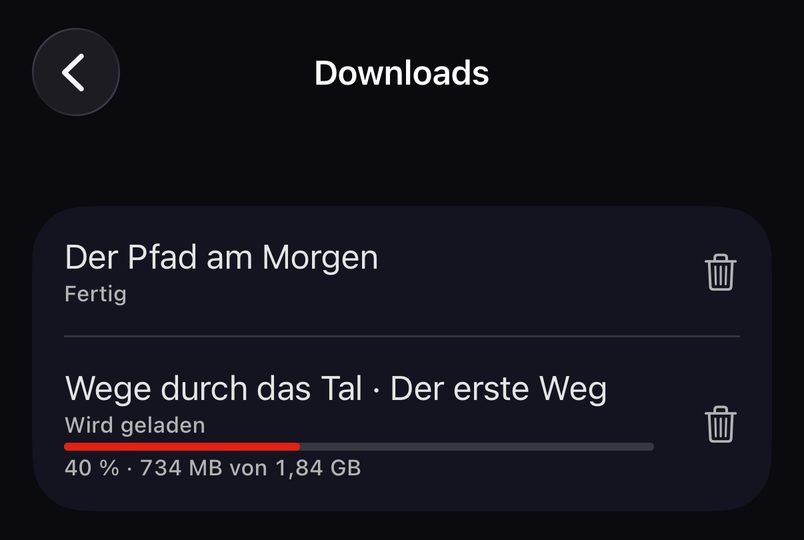
Ein Eintrag auf der Merkliste ist noch kein gespeicherter Film. Bereite deshalb die Titel selbst vor, solange du noch eine verlässliche Verbindung hast:
Live-TV benötigt weiterhin eine Verbindung; diese Checkliste betrifft heruntergeladene Filme und Folgen. Wenn du unterwegs mobil streamst oder Mobilfunk-Downloads einschaltest, beachte das Datenvolumen deines Tarifs. Für eine längere Reise mit dem größeren Bildschirm ist die Seite zu TELOS auf dem iPad der passende nächste Einstieg.
Eine Liste ist kostenlos, weitere Listen benötigen Premium. Nach der Testphase setzt die Wiedergabe einen Kauf voraus. Für mehr Bildschirmfläche gibt es dieselbe Universal-App auf dem iPad; für den Fernseher die eigene Apple-TV-Version.
Wenn du zwischen Telefon, Tablet und Fernseher wechseln möchtest, führt dich die Apple-Einrichtung mit TELOS durch die Gerätewege und die Vorbereitung für unterwegs.

Die hier beschriebene iOS-Version setzt iOS 16.4 oder neuer voraus. Prüfe vor der Installation die aktuellen Angaben im App Store für dein Gerät.
Geeignete Filme und Serienfolgen kannst du vorher aus einer Xtream-Quelle herunterladen und offline abspielen. Der Anbieter-Proxy muss aus sein; die Möglichkeit hängt von deinem Anbieter ab.
Nein. Die beschriebenen Empfehlungen entstehen lokal auf deinem Gerät. Du kannst „Geschmack lernen“ pausieren und die gespeicherten Interessen zurücksetzen.
Je Xtream-Konto sind bis zu fünf Profile möglich. Favoriten, Verlauf, Weiterschauen, Merkliste, Downloads sowie Ton- und Untertitelwahl bleiben je Profil persönlich.
Ja. Du kannst einen M3U-Link oder einen Xtream-Zugang verbinden. Für M3U unterstützt TELOS einen Programmführer mit XMLTV-Quelle. M3U-Catch-up wird nicht unterstützt; der hier beschriebene Download-Weg setzt Xtream voraus.
Nein. Die Merkliste merkt den Titel nur vor. Zum Offline-Ansehen musst du einen geeigneten Film oder eine Folge tatsächlich herunterladen und den abgeschlossenen Download prüfen. M3U-Quellen unterstützen diesen Weg nicht.
Standardmäßig lädt TELOS nur über WLAN. Wenn du „Download über Mobilfunk“ einschaltest, können Downloads dein Datenvolumen nutzen. Auch Live-Streams über eine mobile Verbindung verbrauchen Daten.
Eine Liste ist kostenlos, weitere Listen benötigen Premium. Nach der Testphase setzt die Wiedergabe einen Kauf voraus. Das ist vom eigenen Inhalte-Zugang getrennt; Sender, Filme und Anbieter-Abos sind nicht enthalten. Prüfe die aktuellen Angebote in der App.
Entdecke TELOS für iPhone im App Store. Verbinde deine eigene Quelle und richte deinen persönlichen Einstieg mit Profil, Favoriten und Merkliste ein.
TELOS ist ein Player. Du bringst deine eigene legale Playlist mit. Sender, Filme und Inhalte-Abos sind nicht enthalten.