Kurzantwort
Du brauchst die passende TELOS-App und deinen eigenen Xtream-Zugang oder M3U-Link. Installiere die App über den offiziellen Store, verbinde deine Quelle und teste zuerst einen Sender. Danach richtest du dein Profil und deine Favoriten ein. TELOS enthält keine Senderpakete oder Filme.
Vor dem Start: Diese drei Dinge brauchst du
Lege dein Gerät, eine funktionierende Internetverbindung und die Zugangsdaten deiner eigenen, rechtmäßig nutzbaren Quelle bereit. Einen Inhalte-Zugang bekommst du nicht durch die Installation des Players. Ein Store-Konto für den App-Download und die Anmeldung bei deinem Inhalte-Anbieter erfüllen unterschiedliche Aufgaben.
- Bei Xtream: Serveradresse, Benutzername und Passwort deines Anbieters.
- Bei M3U: der vollständige Link zu deiner Playlist. Er kann bereits persönliche Zugangsdaten enthalten.
- Für die erste Probe: ein Sender oder Titel, den dein Zugang tatsächlich umfasst.
Prüfe vorab auch den Zustand deines Zugangs und die erlaubte Zahl gleichzeitiger Streams. Ein bereits laufender Fernseher kann eine Verbindung belegen. Halte deine Daten privat; zum Einrichten brauchst du sie weder in einem Forum zu posten noch an eine fremde Prüfseite zu senden.
Die richtige App für dein Gerät installieren
Die TELOS-Downloadseite führt dich zu den offiziellen Installationswegen. Wähle dort genau dein Gerät. Für iPhone und iPad gibt es die Apple-App, für Apple TV den eigenen TV-Einstieg und für kompatible Fire-TV-Geräte den Amazon Appstore.
Bei Fire TV wird der Gerätename allein schnell ungenau: TELOS unterstützt kompatible Modelle mit Fire OS 6, 7 oder 8. Vega OS, Fire OS 5 und Fire-Tablets gehören nicht dazu. Der Fire-OS-/Vega-OS-Check hilft bei der Zuordnung. Einen offiziellen TELOS-APK-Download für Fire TV gibt es nicht.
Öffne TELOS im Amazon Appstore oder den Apple-App-Eintrag, prüfe die Gerätekompatibilität und installiere die App. Für LG und Samsung läuft die Store-Prüfung; verwende dafür keine Anleitung, die einen bereits verfügbaren nativen Download verspricht.
Xtream oder M3U: Wähle den Zugang, den du erhalten hast
Starte TELOS und gehe die Einführung durch. Wähle anschließend den Zugangstyp deiner Quelle. Auf iPhone und iPad heißen die Einstiege „Xtream“ und „M3U-Link“; auf Apple TV verbindest du ebenfalls Xtream oder einen M3U-Link. Auf Fire TV wählst du den passenden Zugang beim Hinzufügen deiner Quelle.
Bei Xtream gehören Serveradresse, Benutzername und Passwort in die jeweiligen Felder. Kopiere nicht den vollständigen M3U-Link in das Serverfeld. Bei M3U verwendest du den vollständigen Listen-Link einschließlich der vom Anbieter gelieferten Zusätze. Entferne keine Teile und ergänze keine geratenen Endungen.
Wenn dein Anbieter beide Varianten liefert, entscheide nach dem benötigten Funktionsumfang: Auf iPhone und iPad unterstützt TELOS zu M3U einen Programmführer mit passender XMLTV-Quelle. M3U-Catch-up und M3U-Downloads werden dort nicht unterstützt. Das ist keine pauschale EPG-Zusage für jede Apple-Plattform; prüfe für Apple TV dessen eigene Produktseite. Der Xtream-Ratgeber und die M3U-Anleitung erklären die Formate genauer.
Deinen Zugang eingeben und die Verbindung prüfen
- Kopiere die Daten aus der ursprünglichen Nachricht oder dem geschützten Kundenbereich deines Inhalte-Anbieters.
- Prüfe beim Einfügen, ob am Anfang oder Ende ungewollte Leerzeichen entstanden sind. Achte auf Groß- und Kleinschreibung in Benutzername und Passwort.
- Übernimm die angegebene Serveradresse einschließlich https oder http und eines ausdrücklich genannten Ports. Ändere das Schema nicht auf Verdacht.
- Bestätige die Eingabe und lass TELOS die Quelle laden.
- Wenn die Anmeldung scheitert, notiere die Fehlermeldung und ändere jeweils nur eine Sache.
Ein leerer Katalog kann mehrere Gründe haben: falsche Daten, ein abgelaufener Zugang oder eine nicht erreichbare Quelle. Der Login-Check für TELOS führt dich durch die nächste Prüfung. Wiederholtes Neuinstallieren hilft nicht, wenn die Quelle selbst nicht erreichbar ist.
Profil auswählen und einen Sender starten
Wähle nach der Verbindung ein Profil oder lege eines an, wenn die App dich dazu auffordert. Öffne danach einen Live-Sender, den dein Zugang enthält. Prüfe Bild und Ton. Wenn deine Quelle auch Filme oder Serien liefert, teste anschließend einen einzelnen Titel aus diesem Bereich. So unterscheidest du einen funktionierenden Zugang von einem Problem mit nur einem Inhalt.
Bleibt ein einzelner Sender dunkel, probiere einen zweiten. Läuft gar nichts, prüfe zuerst Zugang, Internetverbindung und das Verbindungslimit deiner Quelle. Ein leerer Programmführer bei laufendem Bild ist dagegen eine eigene Frage; dafür ist der EPG-Ratgeber der passende Einstieg.
Erscheint auf einem Apple-Gerät eine Kaufaufforderung, trenne sie von einem Anbieterfehler. Auf iPhone und iPad benötigt die Wiedergabe nach der Testphase einen Kauf. Die Einordnung kostenlos/Premium erklärt die Unterschiede.
Favoriten und persönliche Bereiche einrichten
Wenn die Wiedergabe funktioniert, machst du aus dem Katalog deine eigene Auswahl: Lege häufig genutzte Sender als Favoriten ab und merke interessante Filme oder Serien für später vor. Angefangene Titel findest du über Weiterschauen wieder. So musst du beim nächsten Start nicht erneut den ganzen Katalog durchsuchen.
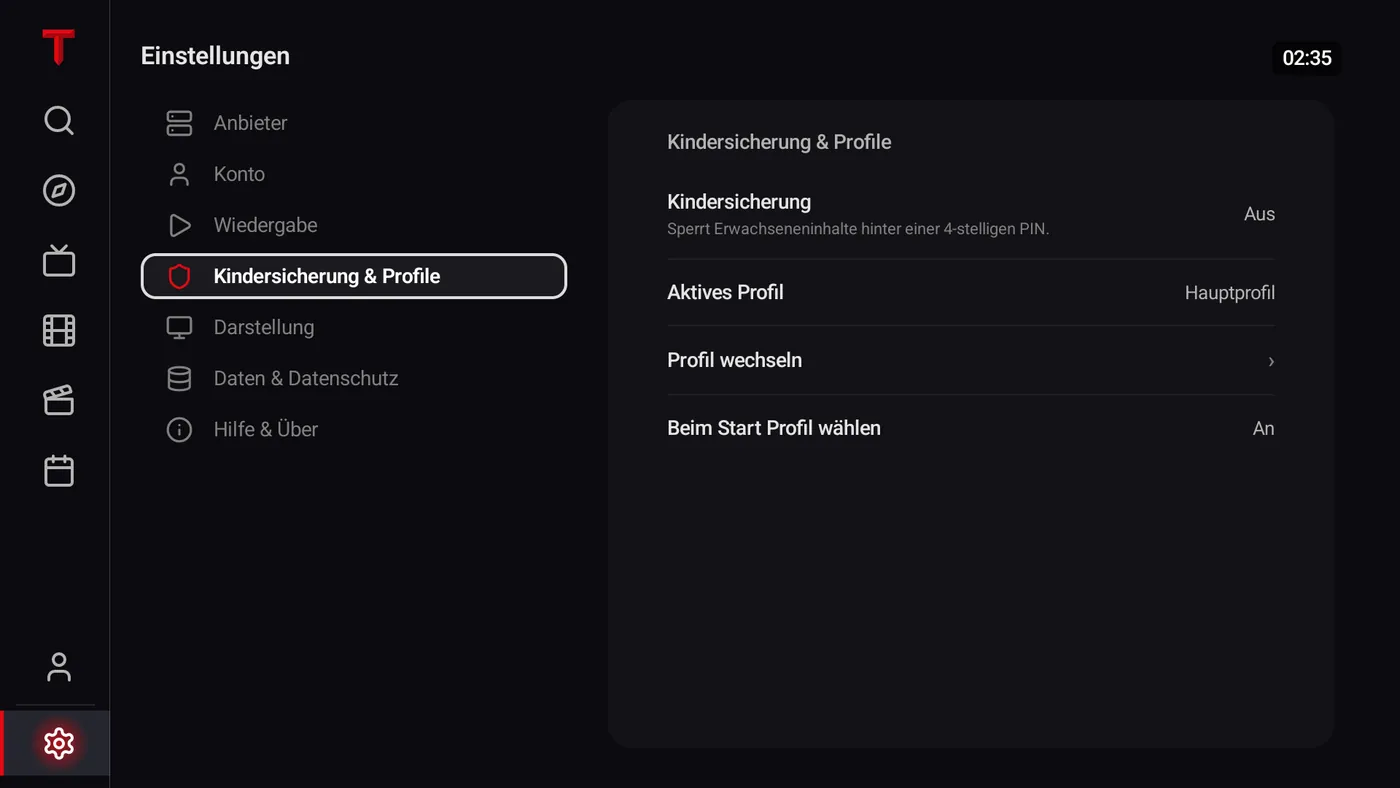
TELOS unterstützt auf den hier beschriebenen Fire-TV- und Apple-Versionen bis zu fünf Profile. Auf Apple gilt das je Xtream-Konto; die Profile bleiben auf dem jeweiligen Gerät. Sie trennen persönliche Bereiche und schaffen keine weiteren gleichzeitigen Verbindungen beim Anbieter.
Die Profil- und Kinderprofil-Seite erklärt Freigaben und PIN-Schutz. Lokale Empfehlungen entwickeln sich aus deiner Nutzung; eine noch leere „Für dich“-Reihe direkt nach der Einrichtung bedeutet deshalb nicht automatisch einen Fehler. Kinderprofile lernen keinen Geschmack.
Apple TV aktivieren: Code und Quelle auseinanderhalten
Auf Apple TV findet kein direkter Kauf statt. Den vorgesehenen Aktivierungscode löst du am Telefon über „Einstellungen > Geräte-Sync“ ein. Dieser Vorgang betrifft die Freischaltung; er überträgt nicht automatisch deine Profile, Favoriten oder Downloads zwischen Geräten.
Halte außerdem den Code und deine Anbieter-Anmeldung auseinander. Server, Benutzername und Passwort öffnen deinen eigenen Inhalte-Zugang. Ein Aktivierungscode für die App ersetzt diese Daten nicht. Welche Schritte zu deinem Gerät gehören, zeigt die Seite zu TELOS auf Apple TV. Für die mobile Einrichtung helfen die eigenen Seiten zu iPhone und iPad.
Die kurze Abschlussprobe vor dem ersten Fernsehabend
- Die App stammt aus dem offiziellen Store und öffnet sich auf dem passenden Gerät.
- Deine Quelle lädt, ein Sender spielt mit Bild und Ton.
- Ein weiterer Inhalt funktioniert, wenn er Teil deines Zugangs ist.
- Du hast das richtige Profil gewählt und einen Favoriten angelegt.
- Kaufstatus und Inhalte-Zugang sind getrennt geklärt.
Danach lohnt sich der Blick auf zusätzliche Funktionen wie Downloads und persönliche Empfehlungen. Richte sie nach Bedarf ein. Für den Anfang zählt eine funktionierende Quelle mit einem zuverlässig abspielbaren Inhalt.
Fragen und Antworten
Was brauche ich, um TELOS einzurichten?
Du brauchst die passende TELOS-App, eine Internetverbindung und deinen eigenen rechtmäßig nutzbaren Xtream-Zugang oder M3U-Link. Sender und Filme sind im Player nicht enthalten.
Wo bekomme ich meine Xtream-Zugangsdaten?
Serveradresse, Benutzername und Passwort erhältst du von deinem Inhalte-Anbieter. Dein Apple- oder Amazon-Konto für den App-Download ersetzt diese Daten nicht.
Kann ich TELOS auf einem Fire TV Stick installieren?
Auf kompatiblen Modellen mit Fire OS 6, 7 oder 8 nutzt du den Amazon Appstore. Vega OS, Fire OS 5 und Fire-Tablets sind nicht unterstützt. Ein offizieller Fire-TV-APK-Download wird nicht angeboten.
Warum habe ich nach der Installation noch keine Sender?
TELOS bringt keinen Inhalte-Katalog mit. Verbinde deine eigene Quelle. Bleibt die Auswahl leer, prüfe Zugangsdaten, Erreichbarkeit und den Status deines Anbieterzugangs.
Überträgt die Apple-TV-Aktivierung meine Profile vom iPhone?
Nein. Die Aktivierung betrifft die Freischaltung. Profile bleiben lokal; ein automatischer Abgleich von Profilen, Favoriten oder Downloads wird damit nicht zugesagt.
Muss ich zuerst alle Profile und Downloads einrichten?
Nein. Teste zuerst eine Quelle und einen Sender. Danach kannst du Profile, Favoriten und weitere passende Funktionen einrichten. Fünf Profile bedeuten nicht fünf erlaubte gleichzeitige Streams.