TELOS IPTV Player: Filme und Serienfolgen offline ansehen
Mit Downloads im TELOS IPTV Player bereitest du Filme und einzelne Serienfolgen zum Ansehen ohne Internet vor. Auf Fire TV, Android-Smartphones, iPhone und iPad kannst du Titel herunterladen, sofern dein Anbieter dies unterstützt und die Voraussetzungen deines Geräts erfüllt sind. Apple TV verwendet dafür einen Zwischenspeicher, den tvOS bei Speicherknappheit löschen kann.
Starte einen Download
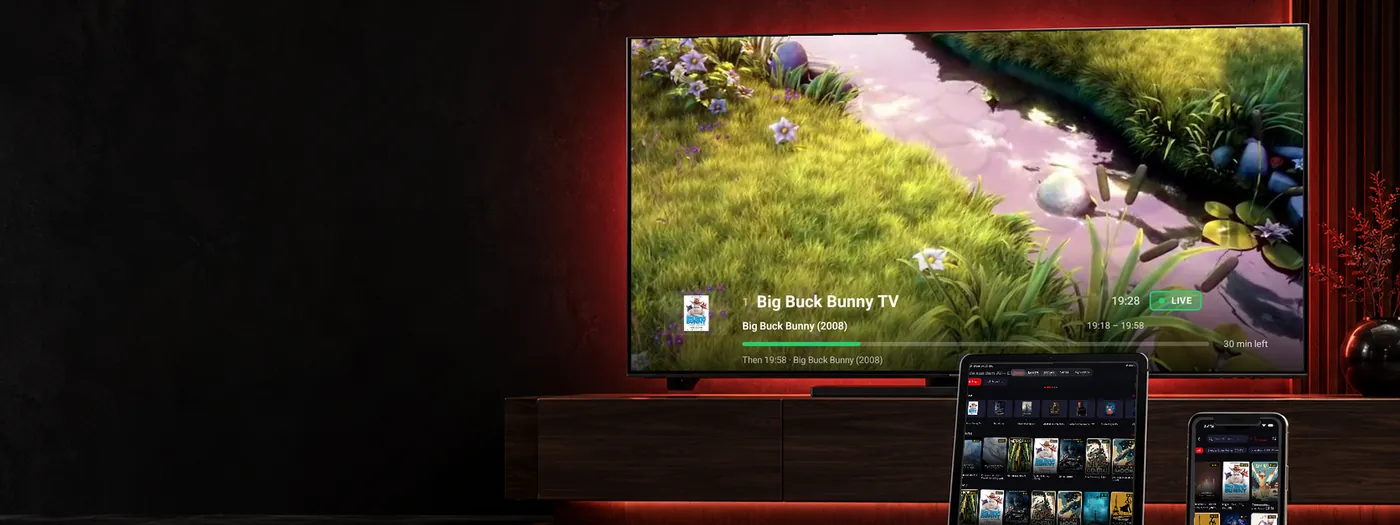
Filme und Serienfolgen offline ansehen
Für eine Zugfahrt möchtest du vielleicht einen Film oder die nächste Folge deiner Serie vorbereiten. Wähle den Titel vor der Reise aus, starte den Download im WLAN und warte, bis er abgeschlossen ist. So bereitest du gezielt das vor, was du später ohne Internetverbindung ansehen möchtest.
Die Downloadfunktion betrifft Filme und Serienfolgen. Livekanäle lassen sich damit nicht herunterladen. TELOS ist ein Player für deinen eigenen, rechtmäßig nutzbaren Zugang. Sender, Filme und Inhaltsabos sind nicht enthalten.
Einen Download starten und wiederfinden
Auf Fire TV führt der Weg über die Detailseite des gewünschten Titels:
- Öffne die Detailseite eines Films oder einer Serienfolge.
- Wähle den Downloadknopf.
- Rufe den gespeicherten Titel unter „Mein TELOS“ > „Downloads“ auf.
Auf iPhone und iPad bereitest du zuerst deinen Zugang für Downloads vor:
- Verwende einen Xtream-Zugang und schalte den Anbieter-Proxy aus.
- Öffne die Film- oder Folgen-Detailseite und wähle den Downloadknopf.
- Öffne den abgeschlossenen Download unter „Mein TELOS“ und gib ihn offline wieder.
Wähle eine einzelne Folge aus, wenn du genau diese später ansehen möchtest. Die Downloadliste hilft dir anschließend, deine gespeicherten Titel wiederzufinden.
Downloads über WLAN und Mobilfunk steuern
Auf Fire TV sowie auf iPhone und iPad sind Downloads standardmäßig auf WLAN beschränkt. Auf deinem Android-Smartphone gibt es einen WLAN-Schalter für Downloads, mit dem du die Netznutzung steuerst.
Auf iPhone und iPad kannst du zusätzlich „Download über Mobilfunk“ einschalten. Diese Option ist zunächst ausgeschaltet. Wenn du unterwegs einen Titel herunterladen möchtest, kannst du sie aktivieren. Berücksichtige dabei dein verfügbares Mobilfunkvolumen. Sollen Downloads weiterhin nur über WLAN laufen, lässt du die Mobilfunkoption ausgeschaltet.
Fire TV und Android: Downloads abhängig vom Anbieter
TELOS bietet auf Fire TV und Android-Smartphones Downloads für Filme und Serienfolgen. Ob du einen bestimmten Titel herunterladen kannst, hängt von deinem Anbieter ab. Prüfe deshalb dessen Möglichkeiten und Bedingungen, bevor du deine Offlineauswahl zusammenstellst.
Für die Installation auf Fire TV suchst du im Amazon Appstore nach „TELOS IPTV Player“. Du brauchst ein kompatibles Fire-TV-Gerät mit Fire OS 6, 7 oder 8. Vega OS, Fire OS 5 und Fire-Tablets werden nicht unterstützt.
Den allgemeinen Einstieg erklärt TELOS für Fire TV und Fire TV Stick. Wenn du dein Smartphone einrichten möchtest, hilft dir die Geräteseite TELOS auf Android nutzen.
iPhone und iPad: Xtream mit ausgeschaltetem Anbieter-Proxy
Für Downloads auf iPhone und iPad brauchst du einen Xtream-Zugang und einen ausgeschalteten Anbieter-Proxy. Außerdem hängt die Downloadmöglichkeit von deinem Anbieter ab. Mit M3U-Listen stehen auf iPhone und iPad keine Downloads zur Verfügung. PIN-geschützte Inhalte müssen zusätzlich freigegeben sein.
Falls du deinen Zugang erst verbinden möchtest, hilft dir die Anleitung Deinen Xtream-Zugang einrichten. Den allgemeinen Geräteeinstieg findest du unter TELOS für iPhone und iPad. Danach kannst du den gewünschten Film oder die einzelne Folge über die jeweilige Detailseite herunterladen.
Apple TV: Zwischenspeicher für direkte Dateien
Auf Apple TV werden Filme und Serienfolgen als Zwischenspeicher abgelegt. Dafür werden nur direkte Dateien unterstützt; HLS/M3U8 lässt sich nicht zwischenspeichern. Mit M3U-Listen stehen auch hier keine Downloads zur Verfügung.
Der Anbieter-Proxy muss ausgeschaltet sein, und auf dem Apple TV muss freier Speicher vorhanden sein. Für PIN-geschützte Inhalte brauchst du eine offene PIN-Sitzung, also eine aktive Freigabe per PIN.
tvOS kann gespeicherte Inhalte bei Speicherknappheit löschen. Ein bereits gespeicherter Film ist deshalb möglicherweise später nicht mehr vorhanden. Schau vor dem Ansehen nach, ob dein Titel noch im Zwischenspeicher liegt. Bei der Einrichtung hilft dir TELOS auf Apple TV einrichten.
Wenn ein Download nicht startet oder später fehlt
Prüfe zuerst, ob du einen geeigneten Film oder eine Serienfolge geöffnet hast und ob dein Gerät und deine Quelle die Funktion unterstützen. Danach kontrollierst du Netzwerk, freien Speicher und das verwendete Profil. Ein Titel auf der Merkliste ist noch keine heruntergeladene Datei.
Der Download-Check für TELOS führt dich Schritt für Schritt durch fehlende Knöpfe, abgebrochene Übertragungen und den löschbaren Zwischenspeicher auf Apple TV. Lösche App-Daten nicht als ersten Versuch; sichere vorher, dass du deinen eigenen Zugang wieder einrichten kannst.
Deine Fragen. Klare Antworten.
Welche Inhalte kannst du im TELOS IPTV Player herunterladen?
Die Downloadfunktion ist für Filme und Serienfolgen vorgesehen. Ob du einen Titel herunterladen kannst, hängt von deinem Anbieter und den Voraussetzungen deines Geräts ab. Livekanäle gehören nicht zur Downloadfunktion. Auf Apple TV werden unterstützte Titel als löschbarer Zwischenspeicher abgelegt.
Wo findest du deine Downloads auf Fire TV sowie auf iPhone und iPad?
Auf Fire TV findest du gespeicherte Titel unter „Mein TELOS“ > „Downloads“. Auf iPhone und iPad liegt die Downloadliste unter „Mein TELOS“. Den Download startest du auf diesen Geräten über den Downloadknopf auf der Detailseite eines Films oder einer Serienfolge.
Welche Voraussetzungen gelten für Downloads auf iPhone und iPad?
Du brauchst einen Xtream-Zugang und einen ausgeschalteten Anbieter-Proxy. Die Downloadmöglichkeit hängt außerdem von deinem Anbieter ab. Mit M3U-Listen stehen auf iPhone und iPad keine Downloads zur Verfügung. Für PIN-geschützte Inhalte ist zusätzlich eine Freigabe nötig.
Wie erlaubst du auf dem iPhone Downloads über Mobilfunk?
Aktiviere die Option „Download über Mobilfunk“. Sie ist standardmäßig ausgeschaltet, sodass Downloads zunächst nur über WLAN laufen. Mobilfunk setzt ein entsprechend ausgestattetes Gerät und einen Datentarif voraus.
Warum kann ein gespeicherter Film auf Apple TV wieder verschwinden?
TELOS verwendet auf Apple TV einen Zwischenspeicher. tvOS kann dessen Inhalte bei Speicherknappheit löschen. Prüfe deshalb vor dem späteren Ansehen, ob der Film oder die Serienfolge noch gespeichert ist.
Mehr zu TELOS
TELOS ist ein Player. Du bringst deine eigene legale Playlist mit. Sender, Filme und Inhalte-Abos sind nicht enthalten.