01
TELOS finden
Öffne den App Store auf Apple TV und suche TELOS IPTV Player. Prüfe die Verfügbarkeit für dein Gerät im offiziellen Eintrag.
Apple TV bringt dein eigenes IPTV ins Wohnzimmer. Starte mit der passenden tvOS-Version, einer gültigen Quelle und einem Setup für die Fernbedienung.
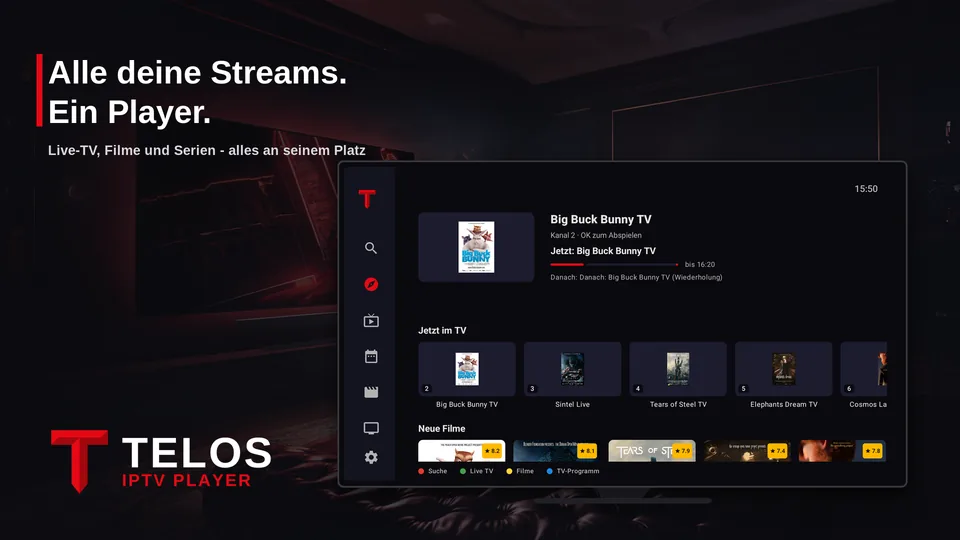


Öffne den App Store auf Apple TV und suche TELOS IPTV Player. Prüfe die Verfügbarkeit für dein Gerät im offiziellen Eintrag.
Folge der Einrichtung in der App. Halte Server, Zugangsdaten oder Playlist-URL bereit; Optionen zum Verbinden des Fernsehers hängen von der App-Version ab.
Teste einen funktionierenden Sender und die Programmdaten. Prüfe die Navigation mit deiner Fernbedienung vor einer längeren Sitzung.
Dieser Ratgeber behandelt das Apple-TV-Gerät mit tvOS. Die Apple-TV-App auf einem Smart-TV macht den Fernseher nicht zu einem tvOS-Gerät.
Lädt die Playlist, aber ein Sender startet nicht, teste einen zweiten Sender derselben Quelle. Verbindungslimits, Stream-Formate und vorübergehende Ausfälle beim Anbieter können die Wiedergabe beeinflussen.
Unterstützt dein Apple TV Ethernet, beseitigt ein Kabel eine mögliche WLAN-Engstelle. Im WLAN hilft ein Test nahe am Router. Lies den Buffering-Ratgeber, bevor du neue Hardware kaufst.
Die TELOS-Downloadseite nennt tvOS 17 oder neuer. Prüfe vor der Installation die aktuelle Anforderung im App Store.
Nein. TELOS spielt Inhalte aus deiner eigenen legalen Playlist oder deinem Anbieterzugang ab.
Die Auflösung hängt von Quelle, Gerät, Stream-Format und Netzwerk ab. Ein Player macht aus einem HD-Stream kein 4K.
M3U oder Xtream Codes: TELOS bündelt deine eigenen Inhalte in einem Player. Welche Sender, Filme und Programmdaten du siehst, hängt von deinem Anbieter ab.
TELOS ist ein Player. Du bringst deine eigene legale Playlist mit. Sender, Filme und Inhalte-Abos sind nicht enthalten.