01
ابحث عن TELOS
افتح App Store على Apple TV وابحث عن TELOS IPTV Player. استخدم القائمة الرسمية للتحقق من توفر الجهاز.
استمتع بمحتواك IPTV في غرفة المعيشة على Apple TV. ابدأ بإصدار tvOS المناسب ومصدر صالح، ثم جرّب التنقّل باستخدام جهاز التحكم.
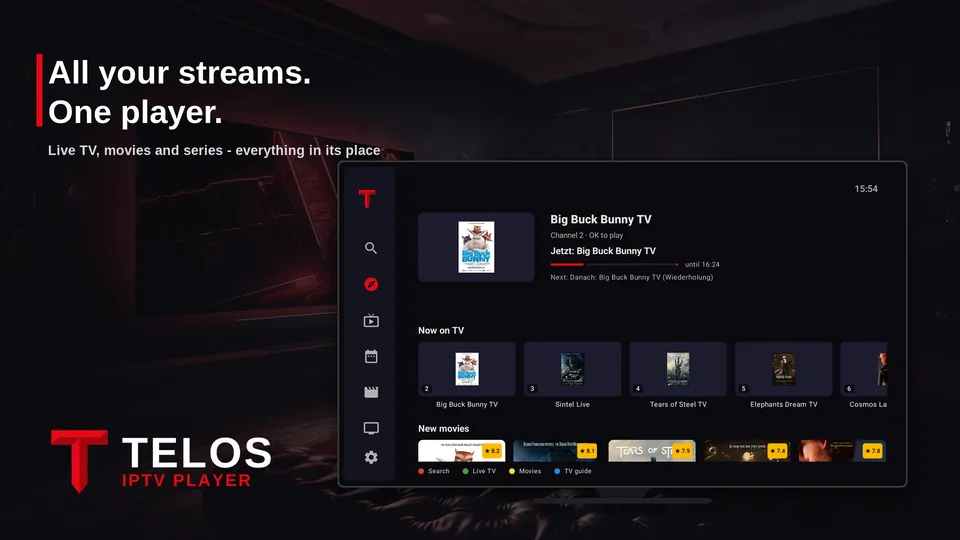


افتح App Store على Apple TV وابحث عن TELOS IPTV Player. استخدم القائمة الرسمية للتحقق من توفر الجهاز.
اتبع تعليمات إعداد التطبيق. احتفظ بخادم مزود الخدمة الخاص بك أو عنوان URL لتسجيل الدخول أو قائمة التشغيل جاهزًا؛ تعتمد خيارات ربط التلفزيون على إصدار التطبيق.
جرب قناة عاملة معروفة وتحقق من بيانات البرنامج. استخدم جهاز التحكم عن بعد الخاص بك للتحقق من التنقل قبل جلسة مشاهدة طويلة.
يتناول هذا الدليل جهاز Apple TV الذي يعمل بنظام tvOS. وجود تطبيق Apple TV على تلفزيون ذكي لا يجعله جهازًا يعمل بنظام tvOS.
إذا ظهرت قائمة التشغيل لكن تعذّر تشغيل قناة، جرّب قناة أخرى من المصدر نفسه. قد تؤثر حدود الاتصالات لدى المزوّد وصيغة البث والأعطال المؤقتة في التشغيل.
إذا كان جهاز Apple TV يدعم Ethernet، فإن الاتصال بالكابل يساعد على استبعاد مشكلة Wi-Fi. عند استخدام Wi-Fi جرّب قرب جهاز التوجيه، واقرأ دليل معالجة التقطّع قبل شراء أجهزة جديدة.
تسرد صفحة تنزيل TELOS نظام التشغيل tvOS 17 أو الإصدارات الأحدث. تحقق من متجر التطبيقات لمعرفة المتطلبات الحالية قبل التثبيت.
لا، يقوم TELOS بتشغيل المحتوى من قائمة التشغيل القانونية الخاصة بك أو من بيانات الدخول لدى المزوّد.
تعتمد الدقة على المصدر والجهاز وصيغة البث والشبكة. تثبيت المشغّل لا يحوّل بثًا بدقة HD إلى 4K.
أضف رابط M3U أو بيانات Xtream Codes إلى TELOS. القنوات والأفلام ودليل البرامج المتاحة لك تعتمد على مزوّد المحتوى.
TELOS مشغّل لمحتواك الخاص. أضف قائمة تشغيل من مصدر قانوني؛ التطبيق لا يوفّر قنوات أو أفلامًا أو اشتراكات محتوى.