Kurzantwort
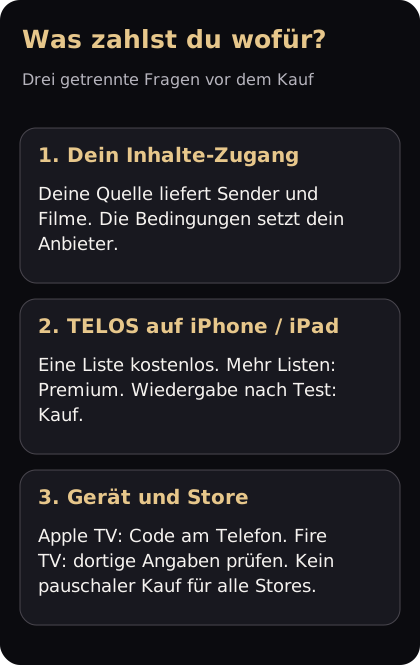
Bei TELOS sind App-Download, Wiedergabefreischaltung und dein eigener Inhalte-Zugang getrennte Dinge. Auf iPhone und iPad ist eine Liste kostenlos, zusätzliche Listen brauchen Premium; nach der Testphase benötigt die Wiedergabe einen Kauf. Für andere Plattformen gelten die dort angezeigten Angebote.
Drei Fragen, die du vor einem Kauf klären solltest
Kannst du die App herunterladen? Ist die Wiedergabe freigeschaltet? Und hast du einen aktiven Inhalte-Zugang? Diese drei Fragen hängen zusammen, haben aber unterschiedliche Antworten. Eine installierte App bringt dir keine Senderpakete. Eine App-Freischaltung verlängert keinen abgelaufenen Zugang beim Anbieter.
TELOS spielt Inhalte aus deiner eigenen rechtmäßig nutzbaren Quelle ab. Prüfe deshalb zuerst, ob du die richtige App für dein Gerät und passende Zugangsdaten hast. Der Einrichtungsratgeber führt dich bis zur ersten Wiedergabe. Welche Auswahl dein Anbieter liefert und wie viele Streams gleichzeitig erlaubt sind, bestimmt weiterhin dieser Zugang.
iPhone und iPad: eine Liste, weitere Listen und Wiedergabe
Auf iPhone und iPad kannst du eine Liste kostenlos nutzen; zusätzliche Listen brauchen Premium. Nach der Testphase ist für die Wiedergabe ein Kauf nötig. „Eine Liste kostenlos“ ist deshalb kein Versprechen unbegrenzter kostenloser Wiedergabe.
Die Zahl der Listen beschreibt, wie viele Quellen du in der App hinterlegst. Sie sagt nichts über die Anzahl deiner Profile oder erlaubter Streams beim Anbieter aus. Wenn du einen einzigen Zugang verwendest, brauchst du keine zusätzliche Liste, um aus dieser Quelle einen anderen Sender zu wählen.
Für die Entscheidung helfen drei Fragen:
- Möchtest du nur eine Quelle oder mehrere Quellen verwalten?
- Welche Wiedergabefreischaltung zeigt deine App nach der Testphase an?
- Welche Leistung, Laufzeit und Verlängerung nennt das konkrete Kaufangebot?
Lies das angebotene Paket, bevor du bestätigst. Konkrete Preise und verfügbare Optionen können vom Store und deiner Region abhängen. Die Seiten für iPhone und iPad erklären die Nutzungsmöglichkeiten.
Schnelle Einordnung für deine Entscheidung
Auf kleinen Bildschirmen kannst du die Tabelle seitlich scrollen.
| Deine Frage | Einordnung | Nächster Schritt |
|---|---|---|
| Ich möchte einen eigenen Zugang hinzufügen | Auf iPhone und iPad ist eine Liste kostenlos; Wiedergabe nach der Testphase benötigt einen Kauf | Quelle verbinden und das angezeigte Wiedergabeangebot prüfen |
| Ich möchte zusätzliche Listen auf iPhone oder iPad | Weitere Listen brauchen Premium | Prüfen, ob dein konkretes Angebot die benötigte Nutzung abdeckt |
| Ich möchte Apple TV verwenden | Kein direkter Kauf auf Apple TV; Aktivierung über den Code am Telefon | Den vorgesehenen Aktivierungsweg verwenden |
| Ich verwende Fire TV | Apple-Angebote gelten nicht automatisch für Fire TV | Den offiziellen Amazon-Eintrag und Angaben in der Fire-TV-App prüfen |
| Ich suche Sender oder einen Filmkatalog | TELOS enthält keine Inhalte-Pakete | Den eigenen Inhalte-Zugang getrennt klären |
Wenn du bereits bezahlt hast, prüfe zuerst deinen Beleg und den dort genannten Store. Vermeide einen zweiten Kauf, solange ungeklärt ist, welche Leistung schon freigeschaltet wurde.
Apple TV: Freischalten über das Telefon
Auf Apple TV kaufst du nicht direkt in der TV-App. Die Aktivierung erfolgt über den vorgesehenen Code am Telefon unter „Einstellungen > Geräte-Sync“. Richte deinen eigenen Inhalte-Zugang auf dem Apple TV trotzdem ein; die App-Freischaltung ersetzt die Quelle nicht.
„Geräte-Sync“ ist dabei kein Versprechen, dass Profile, Verlauf oder Downloads vom Telefon auf den Fernseher wandern. Die hier beschriebenen Profile bleiben lokal. Lies den passenden Abschnitt auf der Apple-TV-Seite, wenn du Code, Anmeldung und Wiedergabe voneinander unterscheiden möchtest.
Welche Funktionen solltest du getrennt vom Tarif prüfen?
Eine Kaufentscheidung allein beantwortet nicht, was dein Anbieter und Gerät technisch ermöglichen. Auf iPhone und iPad hängen Downloads an keinem eigenen Tarif; sie benötigen trotzdem eine passende Xtream-Quelle, einen ausgeschalteten Anbieter-Proxy und geeignete Inhalte. M3U bietet in der beschriebenen Apple-App keine Downloads, kein EPG und kein Catch-up. Eine allgemeine Wiedergabefreischaltung bleibt davon getrennt.
Die Download-Übersicht beschreibt die Voraussetzungen. Auf Apple TV sind Downloads ein Zwischenspeicher, den tvOS bei Speicherknappheit löschen kann. Übertrage die mobile Offline-Nutzung deshalb nicht ungeprüft auf den Fernseher.
Auch bis zu fünf Profile schaffen keine fünf Anbieter-Verbindungen. Profile ordnen Favoriten, Verlauf und andere persönliche Bereiche. Wenn zwei Geräte denselben Zugang verwenden, bleibt das Verbindungslimit des Inhalte-Anbieters entscheidend.
Fire TV: Das passende Plattformangebot prüfen
Die oben erklärten Regeln zu einer kostenlosen Liste, Premium und Wiedergabekauf beziehen sich auf iPhone und iPad. Übertrage sie nicht auf die Fire-TV-App. Prüfe für Fire TV den offiziellen Amazon-Eintrag und die Angaben in der installierten App auf deinem Gerät.
Ein auf Apple bestätigter Kauf belegt für sich keine Freischaltung im Amazon-Store. Ebenso lässt sich aus einem Fire-TV-Download kein Apple-Kauf ableiten. Wenn du beide Geräte nutzen möchtest, kläre den Kaufweg und die angebotene Leistung vor einer weiteren Zahlung. Für Installation und Kompatibilität ist die Seite zu TELOS auf Fire TV zuständig.
Schon gekauft? Beleg und Apple Account prüfen
Wenn eine bezahlte Apple-Leistung fehlt, suche zunächst den Kaufbeleg und prüfe, welcher Apple Account verwendet wurde. Apple empfiehlt bei wiederherstellbaren Käufen die Wiederherstellungsoption der betreffenden App und denselben Apple Account wie beim Kauf. Die Apple-Hilfe zur Wiederherstellung beschreibt die allgemeinen Schritte; sie ist keine Zusage zur Übertragbarkeit jedes TELOS-Angebots.
Bei einer Frage an den Support helfen Gerät, App-Version, Kaufart und die genaue Meldung. Veröffentliche keine vollständigen Belege mit persönlichen Daten. Teile Anbieterpasswort, vollständigen M3U-Link und Aktivierungscode ebenfalls nicht öffentlich.
Wenn du ein über Apple abgeschlossenes Abo verwalten möchtest, findest du es auf iPhone und iPad unter Einstellungen > dein Name > Abonnements. Die Apple-Anleitung zum Kündigen erklärt den Weg. Eine Kündigung betrifft das jeweilige Apple-Abo; dein getrennter Inhalte-Zugang hat eigene Bedingungen.
Fragen und Antworten
Ist TELOS auf iPhone und iPad dauerhaft vollständig kostenlos?
Eine Liste ist kostenlos, zusätzliche Listen brauchen Premium. Nach der Testphase benötigt die Wiedergabe einen Kauf. Der kostenlose Einstieg bedeutet deshalb keine dauerhaft kostenlose Nutzung aller Leistungen.
Sind im Kauf Sender oder Filme enthalten?
Nein. TELOS ist der Player. Deinen eigenen rechtmäßig nutzbaren Inhalte-Zugang bringst du mit; dessen Kosten und Bedingungen sind getrennt.
Brauche ich für Downloads auf dem iPhone ein zusätzliches Download-Abo?
Downloads hängen in der hier beschriebenen iPhone-App an keinem eigenen Tarif. Die allgemeine Wiedergabefreischaltung und technische Voraussetzungen bleiben bestehen: Xtream, Anbieter-Proxy aus und geeignete Inhalte. M3U-Downloads sind dort nicht verfügbar.
Kann ich TELOS direkt auf Apple TV kaufen?
Nein. Für die Aktivierung wird der vorgesehene Code am Telefon unter Einstellungen > Geräte-Sync eingelöst. Ein automatischer Abgleich von Profilen oder Downloads folgt daraus nicht.
Gelten die Apple-Premium-Regeln auch für Fire TV?
Das wird hier nicht zugesagt. Prüfe das konkrete Angebot für Fire TV im offiziellen Amazon-Eintrag und in der Fire-TV-App. Ein Kauf in einem Store belegt keine allgemeine Freischaltung in jedem anderen Store.
Warum nennt dieser Ratgeber keinen festen Preis?
Maßgeblich ist das konkrete Kaufangebot für deinen Store und deine Region. Prüfe dort Preis, Leistung, Laufzeit und eine mögliche Verlängerung vor der Bestätigung.