ما يصل إلى خمسة ملفات شخصية
تبقى المفضلة والسجل وقائمة المشاهدة شخصية، حتى على التلفزيون المشترك.
طريقة التثبيت الرسمية: Amazon Appstore
يمكن أن يكون Fire TV Stick أكثر من مجرد طريق إلى قائمة قنوات طويلة. يمنحك TELOS مدخلاً شخصياً إلى مكتبتك: قنواتك المفضلة في قائمة المفضلة، وأفلامك في قائمة المشاهدة، وملفات شخصية منفصلة للأسرة. تجد هنا طريقة التثبيت الرسمية ومساعدة للبدء.
لأجهزة Fire TV Stick المتوافقة بنظام Fire OS. يلزم اشتراك محتوى خاص بك.
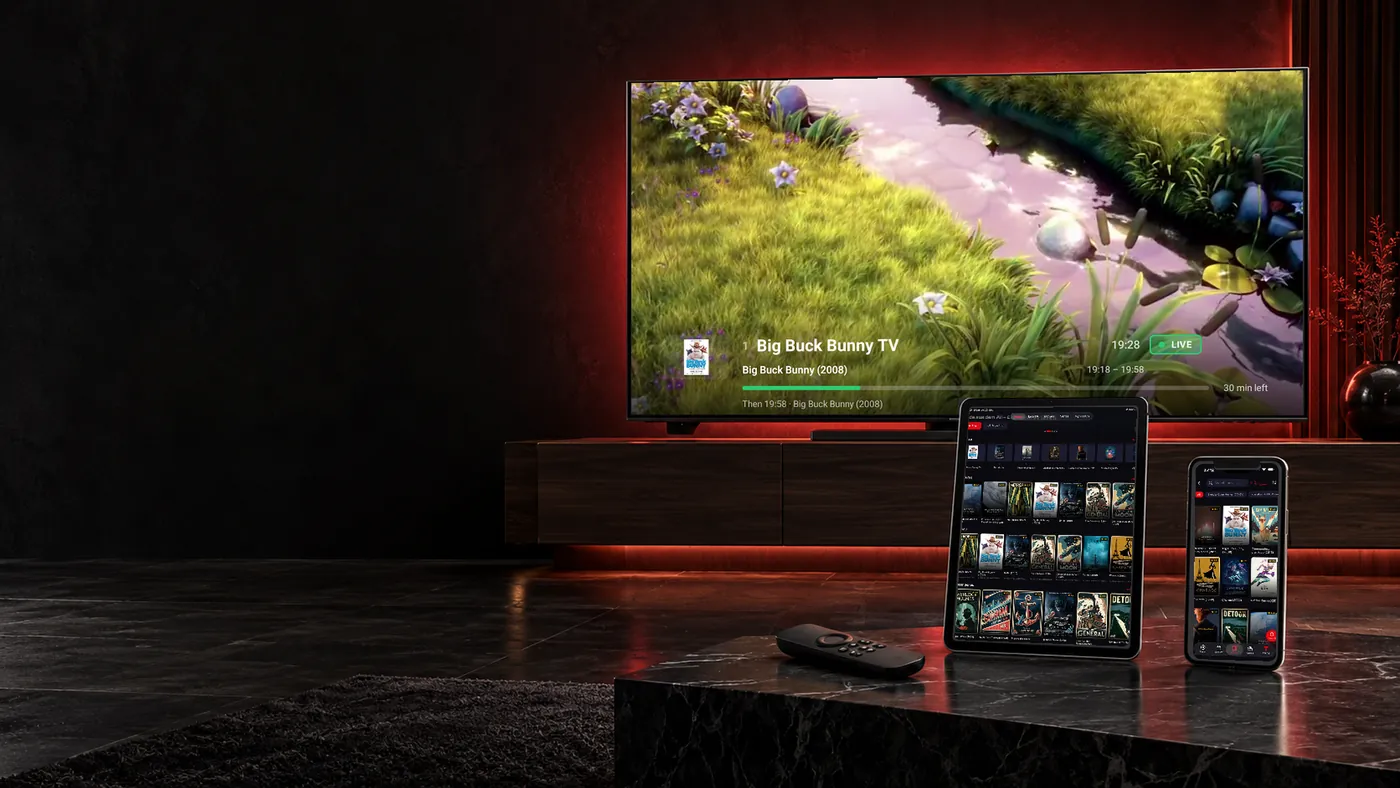
يقدم TELOS على أجهزة Fire TV Stick المدعومة المساحات الشخصية نفسها التي ترافق سهرتك على Fire TV.
تبقى المفضلة والسجل وقائمة المشاهدة شخصية، حتى على التلفزيون المشترك.
تعيدك المفضلة وقائمة المشاهدة ومتابعة المشاهدة إلى اختياراتك.
يتعلم قسم «لك» محلياً من عادات مشاهدتك. يمكنك إيقاف التعلّم أو إعادة ضبطه.
احفظ أفلاماً وحلقات مناسبة إذا أتاحها مزوّدك؛ يستخدم التطبيق Wi-Fi افتراضياً.
هل لديك بالفعل اشتراك خاص يحق لك استخدامه وتبحث عن مشغّل للتلفزيون؟ يربط TELOS حساب Xtream أو رابط M3U بقسم التلفزيون المباشر والأفلام والمسلسلات. يأتي المحتوى مما يوفره مصدرك؛ ولا يتضمن التطبيق باقة قنوات أو اشتراك محتوى.
المهم على جهاز Stick هو أن تعثر على اختياراتك مجدداً. أضف قنواتك المفضلة، واحفظ فيلماً لمشاهدته لاحقاً، وعد عبر متابعة المشاهدة إلى مسلسل بدأت به. تعرض صفحة TELOS على Fire TV الميزات كاملة ضمن سياقها.
إذا استخدم عدة أشخاص Firestick نفسه، فلا داعي لقائمة مشاهدة مشتركة. يدعم TELOS ما يصل إلى خمسة ملفات شخصية مع مفضلة وسجل مشاهدة ومتابعة مشاهدة وقائمة مشاهدة وتنزيلات وتوصيات منفصلة. يعيدك التبديل بين الملفات إلى مساحتك الشخصية.
يمكنك اختيار المحتوى المسموح به للأطفال وحماية التبديل برمز PIN للأسرة. وهذا مفيد خصوصاً عندما يكون الجهاز متصلاً بتلفزيون الأسرة. تشرح الأسئلة الشائعة عن الملفات الشخصية للأطفال على هذه الصفحة كيفية توزيع الاختيارات.
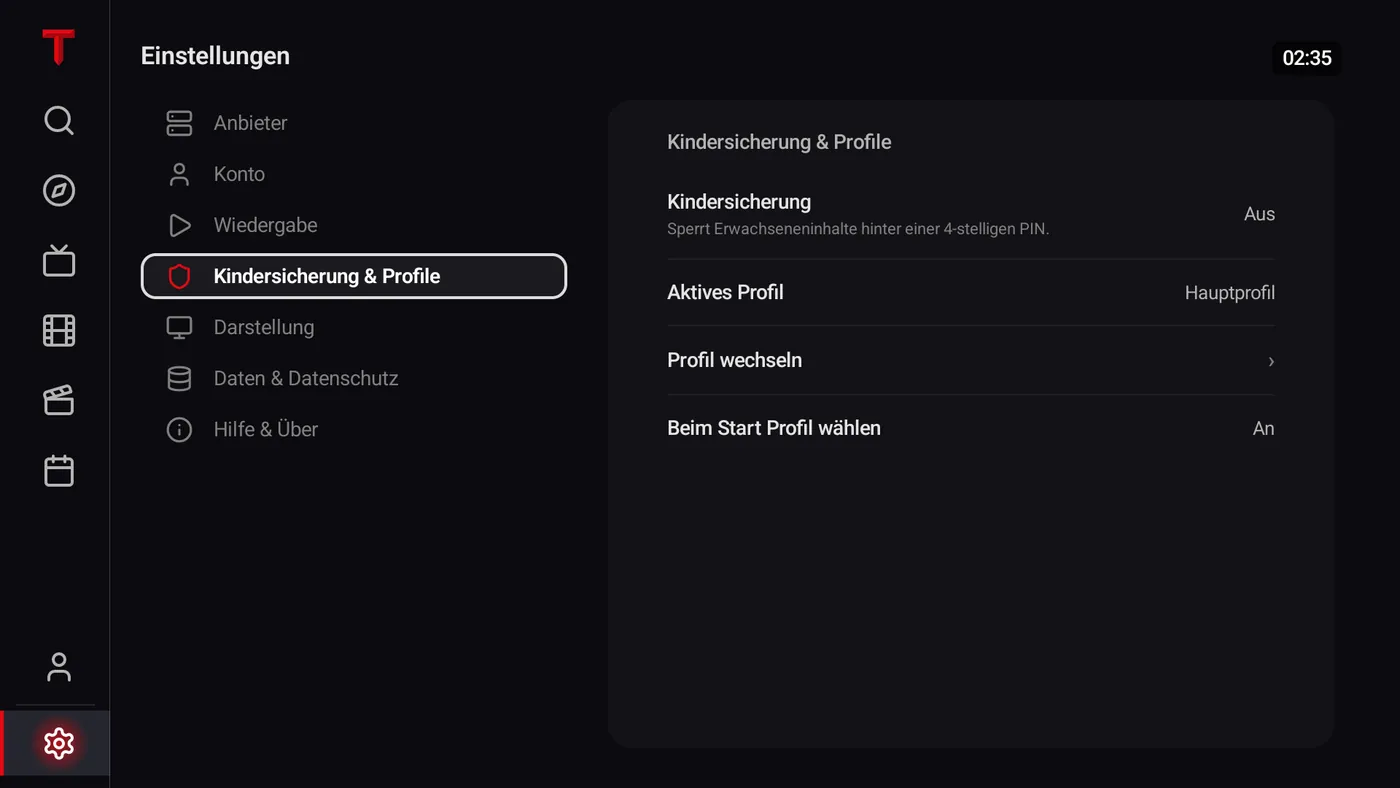
يذهب الفيلم الذي بدأت مشاهدته إلى متابعة المشاهدة، بينما تحفظ فكرة عطلة نهاية الأسبوع في قائمة المشاهدة. يحافظ هذا التقسيم على تنظيم مكتبتك حتى عندما تتنقل بين القنوات والأفلام والمسلسلات. ويساعدك البحث على الوصول مباشرة إلى عنوان معين.
يضيف قسم «لك» توصيات محلية مستمدة من عادات مشاهدتك إلى اختياراتك. تتعلم الميزة على الجهاز ولكل ملف شخصي، ويمكن إيقافها مؤقتاً أو إعادة ضبطها. وقد لا تظهر عند التشغيل الأول قبل توفر بيانات استخدام. ولا تتعلم ملفات الأطفال ذوقاً شخصياً. تعرّف على هذه الميزة في الأسئلة الشائعة عن التوصيات المحلية على هذه الصفحة.
يمكنك تنزيل أفلام وحلقات مناسبة عندما يتيحها مزوّدك. ابدأ التنزيل من صفحة تفاصيل العنوان، واعثر على العناوين المحفوظة ضمن «TELOS الخاص بي» > «التنزيلات». يستخدم التطبيق Wi-Fi افتراضياً. وإذا كانت المساحة المتاحة على Stick محدودة، فتحقق منها قبل التنزيل.
يساعدك دليل البرامج في مشاهدة البث المباشر إذا كان مزوّدك يوفّر بيانات EPG. وتعتمد ميزة Catch-up أيضاً على توفر المحتوى ودعم المصدر لها. تعرّف على الشروط في الأسئلة الشائعة عن التنزيلات على هذه الصفحة، وعلى بيانات البرامج في دليل استكشاف مشكلات EPG.
جهّز طراز Stick ونظام التشغيل وبيانات مصدرك كاملة. تحتاج إلى عنوان الخادم واسم المستخدم وكلمة المرور لاتصال Xtream، أو رابط القائمة لاتصال M3U. اسم المزوّد أو شعاره وحده لا يكفي للاتصال.
لا تنشر بيانات الدخول أو رابط القائمة كاملاً في منشورات عامة أو لقطات شاشة. ولطلب المساعدة، يكفي أن تصف الخطوة التي توقفت عندها.
تدعم TELOS الطرازات المتوافقة التي تعمل بـFire OS 6 أو 7 أو 8. ولا تدعم Vega OS أو Fire OS 5 أو Fire Tablets. ولا يتوفر تنزيل APK رسمي لـTELOS على Fire TV.

لا يعني اسم 4K على الجهاز أن كل بث سيُعرض بهذه الدقة. يجب أن تتوافق دقة مصدرك والجهاز والتلفزيون والاتصال. ولا يحوّل TELOS قناة منخفضة الدقة إلى محتوى 4K. يشرح دليل متطلبات IPTV بدقة 4K الشروط.
تحقق من مساحة الجهاز أيضاً: لا تشغل قائمة المشاهدة مساحة للأفلام، أما التنزيل فيشغلها. افحص المساحة المتاحة قبل تنزيل العناوين المناسبة. وإذا ظهر رمز سحابة على تطبيق سبق تثبيته، فهذه مسألة أخرى؛ ويمكنك الاستفسار عنها ضمن الأسئلة الشائعة حول إعداد Firestick.
إذا استبدلت الجهاز، احتفظ ببيانات اشتراكك وأعد التحقق من الملفات الشخصية والمفضلة والتنزيلات على Stick الجديد.
إذا لم يظهر التطبيق في المتجر، فتحقق أولاً من طراز الجهاز ونظامه وإتاحة التطبيق له في Amazon Appstore. ولا تبحث عن ملف تثبيت بديل؛ فملف Android لا يضيف دعماً لنظام Vega OS.
إذا لم يظهر شيء على الشاشة، تحقّق من توصيل HDMI والطاقة. وإذا توقف البث، افحص Wi-Fi وقارن النتيجة ببث آخر. وللصوت، تأكد من إعدادات الصوت على Stick والتلفزيون. تجد إجابات إضافية في الأسئلة الشائعة عن Firestick على هذه الصفحة.
لا. الطريقة الرسمية لتثبيت TELOS على Fire TV هي عبر Amazon Appstore. ابحث هناك عن «TELOS IPTV Player».
لا. عليك توفير اشتراكك القانوني أو قائمة التشغيل الخاصة بك. يوفّر TELOS المشغّل فقط.
تحقّق من الطراز والنظام. تدعم TELOS الطرازات المتوافقة التي تعمل بـFire OS 6 أو 7 أو 8؛ ولا تدعم Vega OS أو Fire OS 5 أو Fire Tablets.
نعم. يدعم TELOS ما يصل إلى خمسة ملفات شخصية على Fire TV. وتبقى قائمة المشاهدة والمفضلة وسجل المشاهدة والمساحات الشخصية الأخرى منفصلة لكل ملف.
تحتاج إلى جهاز Fire TV Stick مدعوم واتصال بالإنترنت واشتراك Xtream قانوني خاص بك أو رابط M3U. لا يوفّر TELOS قنوات أو اشتراكات محتوى.
تحقّق أولاً من الطراز ونظام التشغيل وإتاحة التطبيق لهذا الجهاز تحديداً. لا يكفي اسم Firestick وحده لمعرفة التوافق. ولن تحل حزمة Android مشكلة عدم دعم Vega OS؛ استخدم Amazon Appstore وتحقق من توفر التطبيق لطرازك.
لا. يجب أن يدعم المحتوى والجهاز والتلفزيون والاتصال طريقة العرض المطلوبة. كما تختلف طرازات Stick في نظام التشغيل. تحقّق من طرازك ومصدر المحتوى وجودته.
لا نعد بنقل كل بياناتك الشخصية تلقائياً إلى Stick جديد. احتفظ ببيانات اشتراكك وأعد التحقق من الملفات الشخصية والمفضلة والتنزيلات على الجهاز الجديد.
تحقّق من جهاز Stick في Amazon Appstore، ثم اربط اشتراكك الخاص. نظّم المشغّل لحياتك اليومية باستخدام الملفات الشخصية والمفضلة ومتابعة المشاهدة.
TELOS مشغّل فقط. استخدم قائمة تشغيل قانونية خاصة بك. لا يتضمن قنوات أو أفلاماً أو اشتراكات محتوى.