الإجابة المختصرة
تحتاج إلى تطبيق TELOS المناسب وإمكانية الوصول الخاصة بك عبر Xtream أو رابط M3U. ثبّت التطبيق من المتجر الرسمي، واربط مصدرك، ثم اختبر قناة أولاً. بعد ذلك أعد إعداد ملفك الشخصي ومفضلاتك. لا يتضمن TELOS باقات قنوات أو أفلاماً.
قبل البدء: هذه ثلاثة أشياء تحتاج إليها
جهّز جهازك واتصال إنترنت يعمل وبيانات الوصول إلى مصدرك الخاص المسموح لك باستخدامه قانونياً. تثبيت المشغّل لا يمنحك إمكانية الوصول إلى المحتوى. حساب المتجر لتنزيل التطبيق وتسجيل الدخول لدى مزوّد المحتوى يؤديان غرضين مختلفين.
- في Xtream: عنوان الخادم واسم المستخدم وكلمة المرور التي قدّمها مزوّدك.
- في M3U: الرابط الكامل لقائمة التشغيل. قد يتضمن بيانات وصول شخصية.
- للاختبار الأول: قناة أو عنواناً يشمله وصولك فعلياً.
تحقّق أيضاً مسبقاً من حالة وصولك والعدد المسموح به للبثوث المتزامنة. فقد يشغل تلفزيون يعمل بالفعل اتصالاً. حافظ على خصوصية بياناتك؛ لا تحتاج إلى نشرها في منتدى أو إرسالها إلى موقع فحص مجهول أثناء الإعداد.
ثبّت التطبيق المناسب لجهازك
توصلك صفحة تنزيل TELOS إلى طرق التثبيت الرسمية. اختر جهازك تحديداً. يتوفر تطبيق Apple لـiPhone وiPad، ومدخل مستقل لـApple TV، وAmazon Appstore لأجهزة Fire TV المتوافقة.
قد يكون اسم جهاز Fire TV وحده غير كافٍ: يدعم TELOS الطرازات المتوافقة التي تعمل بـFire OS 6 أو 7 أو 8. ولا يشمل ذلك Vega OS أو Fire OS 5 أو أجهزة Fire اللوحية. تساعدك طريقة التحقق من Fire OS أو Vega OS (بالألمانية) على تحديد نظام جهازك. ولا يتوفر تنزيل APK رسمي لـTELOS على Fire TV.
افتح TELOS في Amazon Appstore أو صفحة التطبيق في Apple App Store، وتحقق من توافق الجهاز ثم ثبّت التطبيق. يجري التحقق من المتجر لأجهزة LG وSamsung؛ لا تستخدم دليلاً يزعم أن تنزيل التطبيق الأصلي متاح بالفعل.
Xtream أم M3U: اختر نوع الوصول الذي استلمته
شغّل TELOS واتبع المقدمة. ثم اختر نوع الوصول الخاص بمصدرك. تظهر خيارتا «Xtream» و«رابط M3U» على iPhone وiPad؛ وعلى Apple TV يمكنك أيضاً ربط Xtream أو رابط M3U. وعلى Fire TV اختر نوع الوصول المناسب عند إضافة مصدرك.
في Xtream، أدخل عنوان الخادم واسم المستخدم وكلمة المرور في الحقول المخصصة. لا تضع رابط M3U الكامل في حقل الخادم. وفي M3U استخدم رابط القائمة كاملاً، بما في ذلك الإضافات التي أعطاها لك المزوّد. لا تحذف أجزاء منه ولا تخمّن لاحقات لإضافتها.
إذا قدّم مزوّدك الخيارين، فاختر عن معرفة: لا توفر M3U في تطبيق Apple الموصوف هنا التنزيلات أو دليل البرامج أو Catch-up. تتطلب هذه الميزات مصدراً مناسباً عبر Xtream، كما تظل رهناً بالمحتوى الذي يقدّمه المزوّد. يشرح دليل Xtream ودليل M3U التنسيقين بمزيد من التفصيل.
أدخل بيانات الوصول وتحقق من الاتصال
- انسخ البيانات من الرسالة الأصلية لمزوّد المحتوى أو من منطقة العملاء المحمية لديه.
- عند اللصق، تحقق من عدم إضافة مسافات غير مقصودة في البداية أو النهاية. انتبه إلى الأحرف الكبيرة والصغيرة في اسم المستخدم وكلمة المرور.
- أدخل عنوان الخادم كما ورد، بما في ذلك https أو http وأي منفذ مذكور صراحة. لا تغيّر البروتوكول بالتخمين.
- أكّد الإدخال وانتظر تحميل TELOS للمصدر.
- إذا فشل تسجيل الدخول، دوّن رسالة الخطأ وغيّر شيئاً واحداً فقط في كل مرة.
قد تنتج القائمة الفارغة عن أسباب عدة، منها بيانات غير صحيحة أو وصول منتهي أو مصدر يتعذر الاتصال به. يرشدك فحص تسجيل الدخول إلى TELOS إلى الخطوة التالية. لن تفيد إعادة التثبيت المتكررة إذا كان المصدر نفسه غير متاح.
اختر ملفاً شخصياً وشغّل قناة
بعد الاتصال، اختر ملفاً شخصياً أو أنشئ واحداً إذا طلب التطبيق ذلك. ثم افتح قناة مباشرة يشملها وصولك، وتحقق من الصورة والصوت. إذا كان مصدرك يوفر أفلاماً أو مسلسلات أيضاً، فاختبر عنواناً واحداً منها. بهذه الطريقة تميّز بين اتصال يعمل ومشكلة تخص محتوى بعينه.
إذا بقيت قناة واحدة بلا صورة، جرّب قناة ثانية. وإذا لم يعمل أي شيء، فتحقق أولاً من بيانات الوصول والإنترنت وحد الاتصالات لدى مصدرك. أما إذا كانت الصورة تعمل لكن دليل البرامج فارغ، فهذه مسألة مختلفة؛ ابدأ بـدليل EPG.
إذا ظهر طلب شراء على جهاز Apple، فافصله عن مشكلة مزوّد المحتوى. تتطلب المشاهدة على iPhone وiPad شراءً بعد الفترة التجريبية. يوضح دليل الفرق بين المجاني وPremium هذه الفروق.
أعد إعداد المفضلة والمساحات الشخصية
بعد التأكد من عمل التشغيل، أنشئ اختيارك الخاص من المكتبة: أضف القنوات المستخدمة كثيراً إلى المفضلة، واحفظ الأفلام أو المسلسلات التي تهمك لمشاهدتها لاحقاً. اعثر على العناوين التي بدأت بها من خلال «متابعة المشاهدة». وهكذا لن تضطر إلى تصفح المكتبة بأكملها في المرة القادمة.
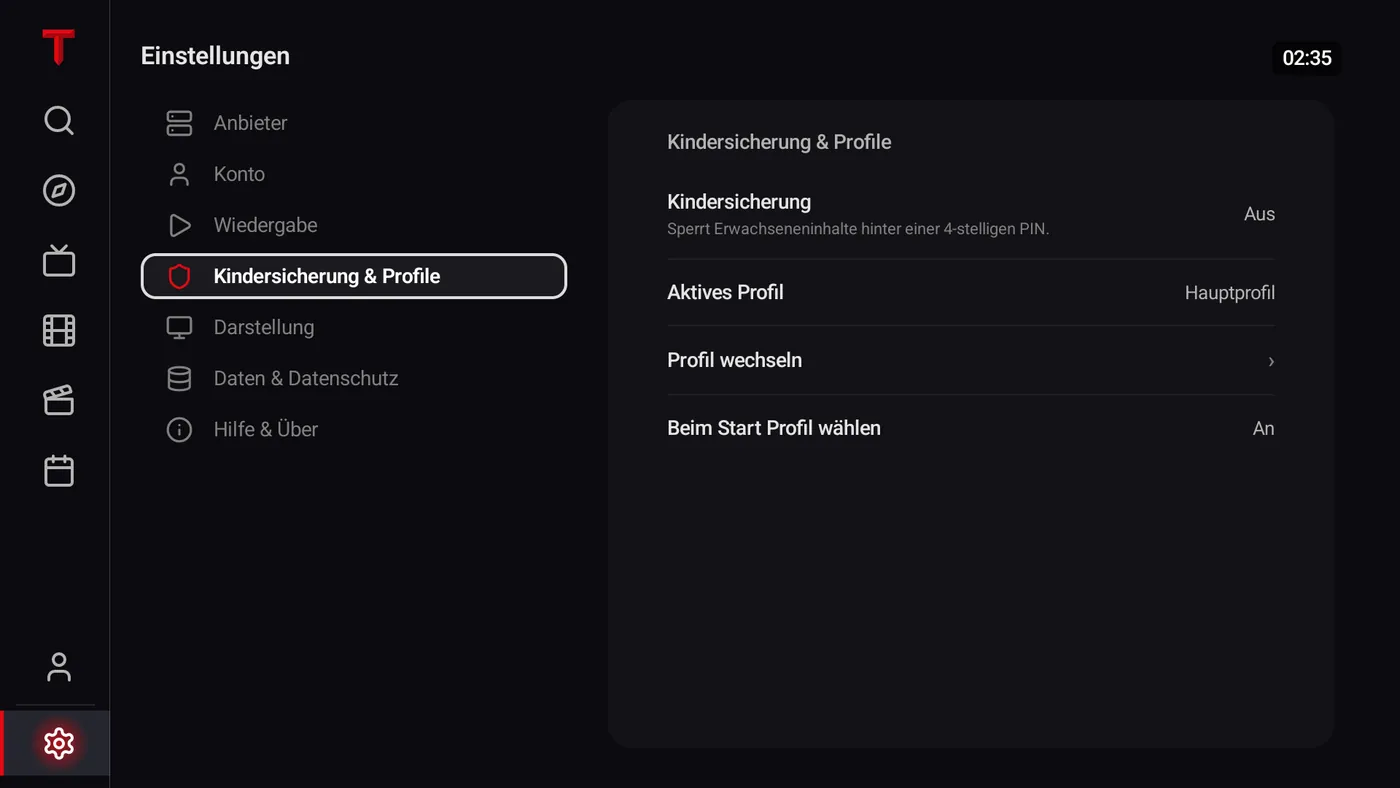
يدعم TELOS ما يصل إلى خمسة ملفات شخصية على إصدارات Fire TV وApple الموضحة هنا. وعلى Apple يكون ذلك لكل حساب Xtream؛ وتبقى الملفات الشخصية على الجهاز المعني. وهي تفصل المساحات الشخصية ولا تنشئ اتصالات متزامنة إضافية لدى المزوّد.
تشرح صفحة الملفات الشخصية وملفات الأطفال (بالألمانية) أذونات الوصول والحماية برمز PIN. تتشكل التوصيات المحلية مع استخدامك؛ لذا فإن ظهور صف «لك» فارغاً مباشرة بعد الإعداد لا يعني تلقائياً وجود خطأ. ولا تتعلم ملفات الأطفال ذوقاً شخصياً.
تفعيل Apple TV: ميّز بين الرمز والمصدر
لا يجري الشراء مباشرة على Apple TV. استرد رمز التفعيل المخصص باستخدام الهاتف، عبر «الإعدادات > مزامنة الأجهزة». يتعلق هذا الإجراء بالتفعيل؛ ولا ينقل تلقائياً ملفاتك الشخصية أو مفضلاتك أو تنزيلاتك بين الأجهزة.
ميّز أيضاً بين رمز التفعيل وتسجيل الدخول لدى المزوّد. فالخادم واسم المستخدم وكلمة المرور تتيح الوصول إلى المحتوى الخاص بك، أما رمز تفعيل التطبيق فلا يحل محل هذه البيانات. توضح صفحة TELOS على Apple TV الخطوات الخاصة بجهازك. وللإعداد على الهاتف، راجع صفحتي iPhone وiPad.
اختبار سريع قبل أول سهرة مشاهدة
- التطبيق من المتجر الرسمي ويفتح على الجهاز المناسب.
- تم تحميل مصدرك، وتعمل قناة بالصورة والصوت.
- يعمل محتوى آخر إذا كان مشمولاً في وصولك.
- اخترت الملف الشخصي المناسب وأضفت قناة إلى المفضلة.
- تحققت من حالة الشراء ومن وصول المحتوى كلٌّ على حدة.
بعد ذلك يمكنك استكشاف ميزات مثل التنزيلات (بالألمانية) والتوصيات الشخصية (بالألمانية). أعد إعداد ما تحتاج إليه. في البداية، الأهم هو مصدر يعمل ومحتوى يمكن تشغيله بثبات.
الأسئلة والأجوبة
ما الذي أحتاج إليه لإعداد TELOS؟
تحتاج إلى تطبيق TELOS المناسب واتصال إنترنت وإمكانية وصولك الخاصة المسموح بها قانونياً عبر Xtream أو رابط M3U. لا يتضمن المشغّل قنوات أو أفلاماً.
من أين أحصل على بيانات Xtream؟
تحصل على عنوان الخادم واسم المستخدم وكلمة المرور من مزوّد المحتوى. حساب Apple أو Amazon المستخدم لتنزيل التطبيق لا يحل محل هذه البيانات.
هل يمكنني تثبيت TELOS على Fire TV Stick؟
على الطرازات المتوافقة التي تعمل بـFire OS 6 أو 7 أو 8، استخدم Amazon Appstore. أجهزة Vega OS وFire OS 5 وأجهزة Fire اللوحية غير مدعومة. ولا يتوفر تنزيل APK رسمي لـFire TV.
لماذا لا تظهر لي قنوات بعد التثبيت؟
لا يتضمن TELOS مكتبة محتوى. اربط مصدرك الخاص. إذا ظلت القائمة فارغة، فتحقق من بيانات الوصول وإمكانية الاتصال وحالة حسابك لدى المزوّد.
هل ينقل تفعيل Apple TV ملفاتي الشخصية من iPhone؟
لا. يتعلق التفعيل بإلغاء القفل. تبقى الملفات الشخصية محلية؛ ولا يُضمن به مزامنة تلقائية للملفات الشخصية أو المفضلة أو التنزيلات.
هل أحتاج إلى إعداد كل الملفات الشخصية والتنزيلات أولاً؟
لا. اختبر مصدراً وقناة أولاً. وبعد ذلك يمكنك إعداد الملفات الشخصية والمفضلة والميزات الأخرى المناسبة. وجود خمسة ملفات شخصية لا يعني السماح بخمسة بثوث متزامنة.