Краткий ответ
Вам понадобятся подходящее приложение TELOS и собственные данные Xtream или ссылка M3U. Установите приложение из официального магазина, подключите источник и сначала проверьте один канал. Затем настройте профиль и избранное. TELOS не включает пакеты каналов или фильмы.
Перед началом: подготовьте три вещи
Подготовьте устройство, стабильное подключение к интернету и данные собственного источника, которым вы вправе пользоваться. Установка плеера не предоставляет доступ к контенту. Учётная запись магазина для загрузки приложения и вход у поставщика контента выполняют разные задачи.
- Для Xtream: адрес сервера, имя пользователя и пароль от поставщика.
- Для M3U: полная ссылка на плейлист. В ней уже могут содержаться личные данные доступа.
- Для первой проверки: канал или название, которое действительно входит в ваш доступ.
Заранее проверьте также состояние доступа и разрешённое число одновременных потоков. Работающий телевизор может занимать одно подключение. Храните данные в тайне: для настройки не нужно публиковать их на форуме или отправлять на неизвестный сайт проверки.
Установите приложение для своего устройства
На странице загрузки TELOS перечислены официальные способы установки. Выберите именно своё устройство. Для iPhone и iPad есть приложение Apple, для Apple TV — отдельный вариант для телевизора, а для совместимых устройств Fire TV — Amazon Appstore.
Одного названия устройства Fire TV бывает недостаточно: TELOS поддерживает совместимые модели с Fire OS 6, 7 или 8. Vega OS, Fire OS 5 и планшеты Fire не поддерживаются. Определить систему поможет проверка Fire OS и Vega OS (на немецком). Официальной загрузки APK-файла TELOS для Fire TV нет.
Откройте TELOS в Amazon Appstore или страницу приложения Apple, проверьте совместимость устройства и установите приложение. Для LG и Samsung проверка магазина ещё продолжается; не используйте инструкции, которые обещают уже доступную нативную загрузку.
Xtream или M3U: выберите полученный тип доступа
Запустите TELOS и пройдите начальную настройку. Затем выберите тип источника. На iPhone и iPad варианты называются «Xtream» и «Ссылка M3U»; на Apple TV также подключается Xtream или ссылка M3U. На Fire TV выберите нужный тип при добавлении источника.
Для Xtream внесите адрес сервера, имя пользователя и пароль в соответствующие поля. Не вставляйте полную ссылку M3U в поле сервера. Для M3U используйте полную ссылку на список вместе с дополнениями от поставщика. Не удаляйте части ссылки и не добавляйте окончания наугад.
Если поставщик выдал оба варианта, выберите осознанно: в описанном приложении Apple у M3U нет загрузок, телепрограммы и Catch-up. Для этих функций нужен подходящий источник Xtream, а доступность зависит от переданного контента. Подробнее форматы описаны в руководстве Xtream и инструкции M3U.
Введите данные доступа и проверьте подключение
- Скопируйте данные из исходного сообщения или защищённого личного кабинета поставщика контента.
- При вставке проверьте, не появились ли лишние пробелы в начале или конце. Учитывайте регистр в имени пользователя и пароле.
- Укажите адрес сервера точно как предоставлен, включая http или https и явно указанный порт. Не меняйте протокол наугад.
- Подтвердите ввод и дождитесь, пока TELOS загрузит источник.
- Если вход не удаётся, запишите текст ошибки и меняйте каждый раз только один параметр.
Пустой каталог может иметь несколько причин: неверные данные, истёкший доступ или недоступный источник. Проверка входа в TELOS подскажет, что проверить дальше. Повторная установка не поможет, если сам источник недоступен.
Выберите профиль и включите канал
После подключения выберите профиль или создайте его, если приложение предложит это сделать. Затем откройте канал, входящий в ваш доступ, и проверьте изображение и звук. Если источник также передаёт фильмы или сериалы, проверьте один такой материал. Так можно отличить работающее подключение от проблемы с отдельным элементом.
Если не работает один канал, попробуйте другой. Если не работает ничего, сначала проверьте доступ, интернет и лимит подключений источника. Пустая телепрограмма при работающем видео — отдельная проблема; начните с руководства по EPG.
Если на устройстве Apple появилось предложение о покупке, отделите его от ошибки поставщика. На iPhone и iPad после пробного периода для воспроизведения нужна покупка. Различия объяснены в руководстве «Бесплатно или Premium».
Настройте избранное и личные разделы
Когда воспроизведение заработало, соберите собственную подборку из каталога: добавьте часто просматриваемые каналы в избранное, а интересные фильмы и сериалы сохраните на потом. Начатые материалы можно снова найти в разделе «Продолжить просмотр». При следующем запуске не придётся искать их во всём каталоге.
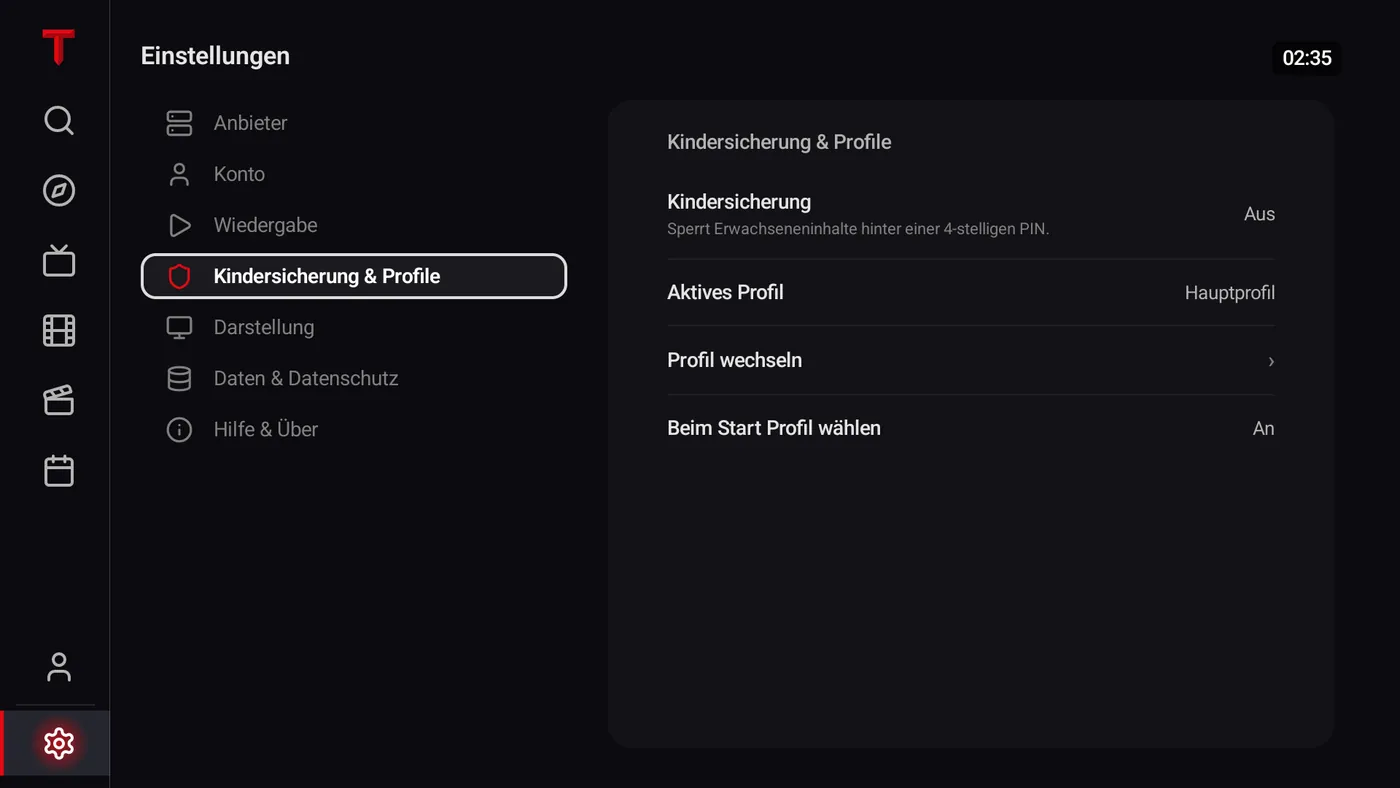
В описанных здесь версиях для Fire TV и Apple поддерживается до пяти профилей. На Apple это ограничение относится к каждой учётной записи Xtream; профили хранятся на соответствующем устройстве. Они разделяют личные разделы, но не создают дополнительных одновременных подключений у поставщика.
На странице профилей и детских профилей (на немецком) описаны разрешения и защита PIN-кодом. Локальные рекомендации формируются с учётом использования, поэтому пустая лента «Для вас» сразу после настройки сама по себе не означает ошибку. Детские профили не изучают вкусы.
Активация Apple TV: не путайте код и источник
На Apple TV нельзя совершить покупку непосредственно в приложении. Для активации используется предусмотренный код на телефоне в разделе «Настройки > Синхронизация устройств». Этот процесс касается активации и не переносит автоматически профили, избранное или загрузки между устройствами.
Не путайте код с данными входа у поставщика. Сервер, имя пользователя и пароль открывают ваш доступ к контенту. Код активации приложения не заменяет эти данные. Нужные шаги описаны на странице TELOS для Apple TV. Для настройки на телефоне и планшете есть отдельные страницы: iPhone и iPad.
Короткая проверка перед первым вечером у телевизора
- Приложение установлено из официального магазина и запускается на подходящем устройстве.
- Источник загрузился, канал воспроизводится с изображением и звуком.
- Работает ещё один материал, если он входит в ваш доступ.
- Вы выбрали нужный профиль и добавили канал в избранное.
- Статус покупки и доступ к контенту проверены отдельно.
Затем можно изучить дополнительные функции, например загрузки (на немецком) и личные рекомендации (на немецком). Настраивайте их по необходимости. Для начала достаточно работающего источника и стабильно воспроизводимого материала.
Вопросы и ответы
Что нужно для настройки TELOS?
Вам нужны подходящее приложение TELOS, подключение к интернету и собственные данные Xtream или ссылка M3U, которыми вы вправе пользоваться. Плеер не содержит каналов и фильмов.
Где получить данные Xtream?
Адрес сервера, имя пользователя и пароль предоставляет поставщик контента. Учётная запись Apple или Amazon для загрузки приложения эти данные не заменяет.
Можно ли установить TELOS на Fire TV Stick?
На совместимых моделях с Fire OS 6, 7 или 8 используйте Amazon Appstore. Vega OS, Fire OS 5 и планшеты Fire не поддерживаются. Официальный APK-файл для Fire TV не предлагается.
Почему после установки у меня нет каналов?
TELOS не содержит собственного каталога контента. Подключите свой источник. Если список пуст, проверьте данные доступа, доступность источника и состояние учётной записи у поставщика.
Перенесёт ли активация Apple TV мои профили с iPhone?
Нет. Активация касается разблокировки приложения. Профили хранятся локально; автоматический перенос профилей, избранного или загрузок не обещается.
Нужно ли сначала настраивать все профили и загрузки?
Нет. Сначала проверьте источник и один канал. Затем можно настроить профили, избранное и другие подходящие функции. Пять профилей не означают право на пять одновременных потоков.