Время чтения: 5 минут · TELOS IPTV Редакция
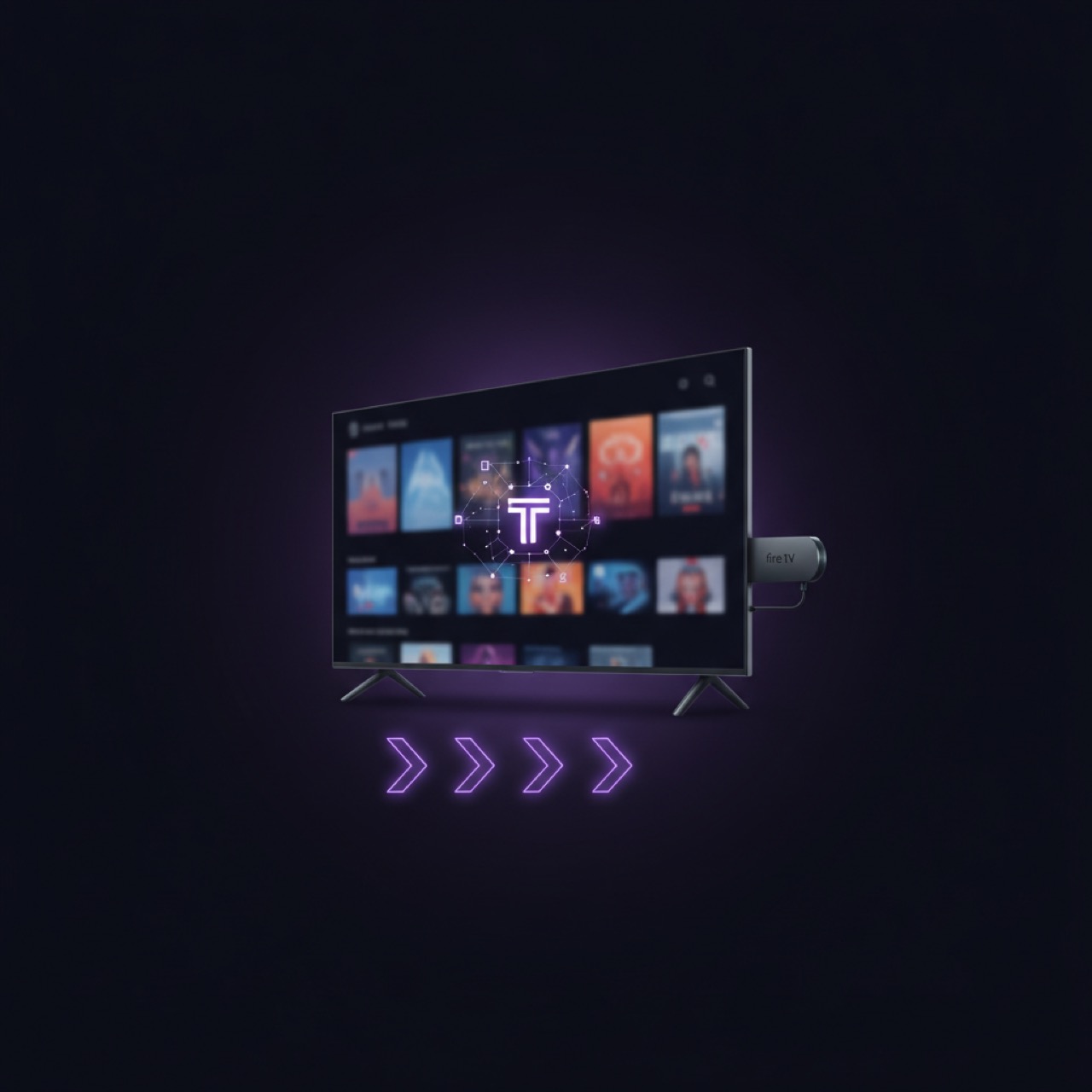
Fire TV Stick от Amazon — один из самых популярных стриминговых стиков в мире, а в сочетании с IPTV-плеером TELOS он превращается в универсальный центр для вашего собственного легального IPTV. Важно знать: TELOS не продаёт подписки, телеканалы или потоки. Вы используете собственную подписку IPTV или собственный плейлист в формате M3U или Xtream Codes. TELOS — это лишь элегантный плеер, который удобно и плавно воспроизводит ваш контент. В этой инструкции мы покажем, как настроить TELOS на вашем Fire TV Stick без каких-либо сложностей. Дополнительную информацию и файлы для скачивания вы также найдёте на официальном сайте telosiptv.com.
Зачем TELOS на Fire TV Stick?
TELOS — это не просто ещё один поставщик, а продуманный продукт, разработанный специально для пользователей, которые хотят использовать собственные законные источники IPTV. Палец Fire TV Stick — идеальное оборудование, поскольку он недорогой, производительный и легко подключается к любому телевизору через HDMI. TELOS поддерживает как M3U-URL, так и API-коды Xtream, благодаря чему вы можете быстро подключить свою плейлист. Интерфейс современный, без рекламы и не собирает ненужные данные. У вас полный контроль над вашим контентом — без скрытых затрат и зависимостей.
Условия для установления
Прежде чем начать, убедись, что у тебя под рукой есть следующее:
- Amazon Fire TV Stick (любое поколение) с подключением к интернету
- Твоя собственная легальная IPTV-плейлист (в виде M3U-URL или Xtream-Codes данных для доступа)
- Активная подписка на IPTV от легального провайдера по твоему выбору (TELOS здесь ни при чём)
- Необязательно: EPG (электронный программный справочник) в формате XMLTV для лучшего представления
Тебе не нужно специальных технических знаний – шаги понятны каждому .
Установить TELOS на Fire TV Stick
Установка TELOS на твой Fire TV Stick проста. TELOS доступен в Amazon App Store, или ты скачиваешь APK напрямую с официального сайта. Следуй этим шагам:
Вариант 1: Из Amazon App Store
Открой на Fire TV Stick магазин приложений, найди «TELOS» и выбери приложение. Нажми «Скачать», а затем «Открыть». Вот и всё.
Вариант 2: установка с официального сайта
Если приложение недоступно в магазине в вашей стране, его можно установить вручную. Для этого перейдите на сайт telosiptv.com и скачайте актуальный APK-файл. Перенесите файл на Fire TV Stick (например, с помощью инструмента «Downloader») и установите его. Перед этим разрешите в настройках устройства установку приложений из неизвестных источников.
После установки запусти TELOS, и ты сразу попадёшь на экран настройки.
Встроить свой плейлист
Ядро TELOS — это интеграция твоей собственной легальной IPTV-плейлиста. Так что действуй:
Шаг 1: Откройте TELOS и нажмите «Добавить плейлист».
Шаг 2: Выберите тип источника: «M3U-ссылка» или «Xtream Codes». Ваш поставщик IPTV предоставит соответствующие данные.
Шаг 3: Для M3U просто введите полную URL вашей плейлиста. Для Xtream Codes укажите URL-адрес сервера, имя пользователя и пароль (не беспокойтесь – TELOS безопасно сохраняет эти данные на вашем устройстве).
Шаг 4: Нажмите «Сохранить» – TELOS загрузит ваши каналы и покажет их в удобном списке. Готово!
Примечание: Вы должны получать свой плейлист от легального поставщика. TELOS не проверяет легальность вашего контента – это ваша ответственность. Используйте только подписки, на которые у вас есть законные права (например, от вашего кабельного поставщика, стримингового сервиса или общественно-правового источника).
Важные настройки и EPG
Один из главных преимуществ TELOS — это настраиваемость. Следующие настройки позволят вам получить максимальную отдачу от вашего Fire TV Stick:
| настройка | Рекомендация / Описание |
|---|---|
| EPG (Программный справочник) | Добавьте источник EPG (например, ваш провайдер предоставляет XMLTV-URL). Активируйте EPG в меню «Настройки» → «Программный гид» для просмотра, похожего на телевизионный. |
| язык | Установи язык приложения на немецкий, если он не определился автоматически. |
| размер буфера | При нестабильном интернет-соединении вы можете увеличить размер буфера (например, до 5 МБ) – найти можно в разделе «Воспроизведение». |
| Безопасность для детей | Установите PIN-код, чтобы заблокировать определённые каналы или целые категории. |
| Плеер видео | Выбери между встроенным проигрывателем или внешним проигрывателем (например, VLC), если тебе нужны специальные кодеки. |
Эти настройки помогут тебе идеально адаптировать опыт под свои потребности.
Советы по оптимальной работе
Чтобы TELOS на твоём Fire TV Stick постоянно работал без сбоев, обрати внимание на эти советы:
- Стабильное интернет-соединение: IPTV требует надежного канала. По возможности используйте проводное Ethernet-решение или сильный сигнал Wi-Fi.
- Обновить плейлист: При изменении вашего плейлиста (например, добавлении новых станций) просто загрузите его в TELOS заново — через меню «Обновить плейлист».
- EPG регулярно обновлять: Электронный программный гид не обновляется автоматически. Иногда ручное обновление в настройках обеспечивает актуальные данные о передачах.
- Обновление Fire TV Stick: Не используемые приложения в фоновом режиме не закрывайте и время от времени перезагружайте устройство. Так производительность будет высокой.
- Не используйте чужих плейлистов: Используйте только плейлисты из доверенных законных источников. TELOS — это инструмент для вашего собственного контента — не злоупотребляйте им.
С этими простыми советами ты наслаждаешься IPTV в высо
У вас есть ещё вопросы или хотите глубже погрузиться в функции TELOS? Зайдите на официальный сайт telosiptv.com – там вы
Связанные статьи
- TELOS на Samsung & LG Smart TV: собственный IPTV-Player легально использовать
- IPTV на Apple TV и iPhone с TELOS – собственный плеер
- Android-TV-коробка: лучшая настройка для IPTV с TELOS
TELOS — твой последний IPTV-плеер
Подключите вашу существующую плейлист и переживите ваш IPTV как современный стриминговый интерфейс.
на главную страницу