Lesezeit: 5 Minuten · TELOS IPTV Redaktion
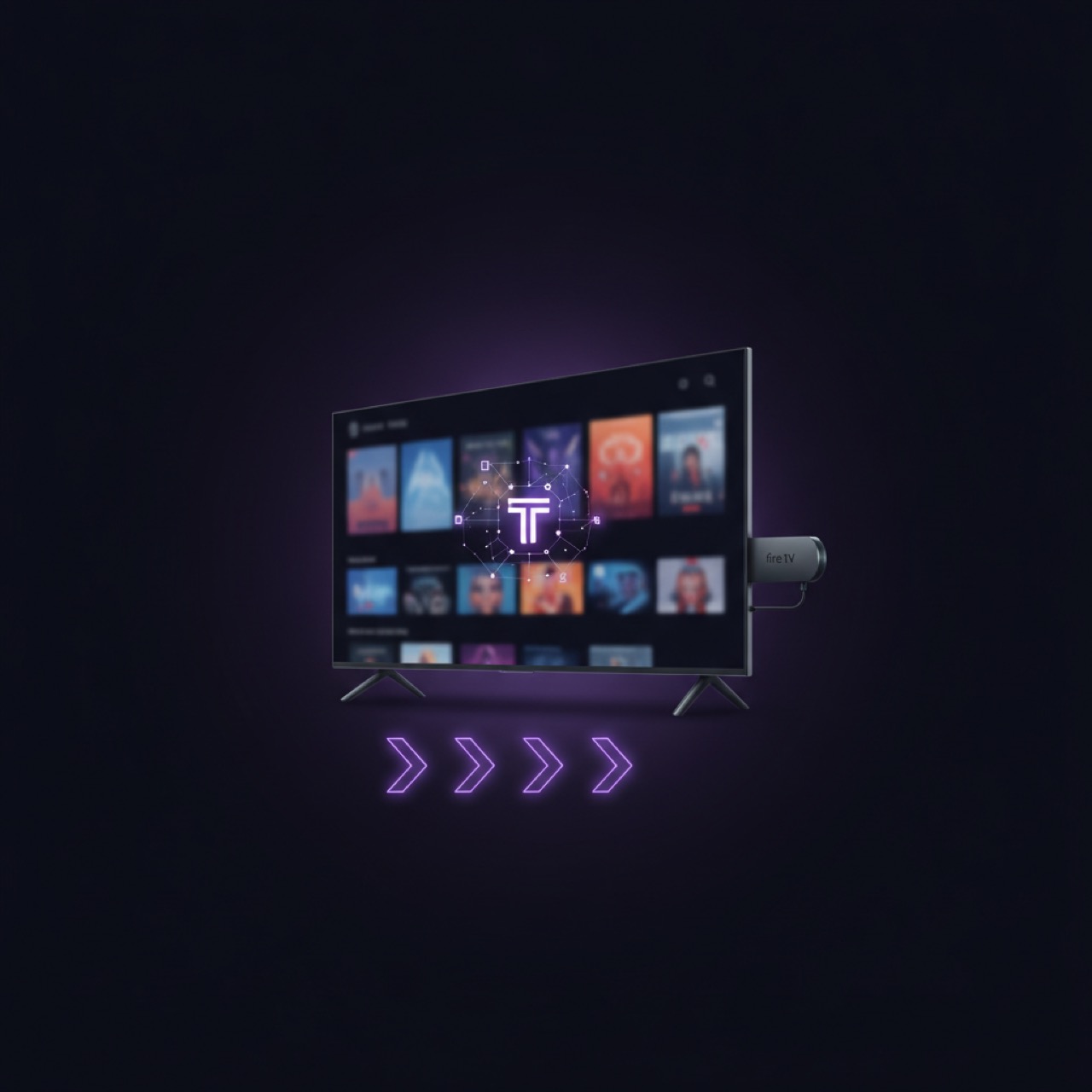
Der Fire TV Stick von Amazon ist einer der beliebtesten Streaming-Sticks weltweit – und in Kombination mit dem IPTV-Player TELOS wird er zur ultimativen Zentrale für dein eigenes, legales IPTV. Wichtig zu wissen: TELOS verkauft keine Abos, Sender oder Streams. Du bringst dein eigenes IPTV-Abo beziehungsweise deine eigene Playlist im M3U- oder Xtream-Codes-Format mit. TELOS ist lediglich der elegante Player, der deine Inhalte übersichtlich und flüssig wiedergibt. In dieser Anleitung zeigen wir dir, wie du TELOS auf deinem Fire TV Stick einrichtest – ganz ohne komplizierte Hürden. Besuche auch die offizielle Webseite telosiptv.com für weitere Informationen und Downloads.
Warum TELOS auf dem Fire TV Stick?
TELOS ist kein weiterer Anbieter, sondern ein durchdachter Player, der speziell für Nutzer entwickelt wurde, die ihre eigenen legalen IPTV-Quellen nutzen möchten. Der Fire TV Stick ist die ideale Hardware, weil er günstig, leistungsstark und einfach per HDMI an jeden Fernseher anschließbar ist. TELOS unterstützt sowohl M3U-URLs als auch Xtream-Codes-API, sodass du deine Playlist schnell einbinden kannst. Die Oberfläche ist modern, werbefrei und verzichtet auf unnötige Datensammlerei. Du hast die volle Kontrolle über deine Inhalte – ohne versteckte Kosten oder Abhängigkeiten.
Voraussetzungen für die Einrichtung
Bevor du startest, stelle sicher, dass du Folgendes parat hast:
- Ein Amazon Fire TV Stick (jede Generation) mit Internetverbindung
- Deine eigene legale IPTV-Playlist (als M3U-URL oder Xtream-Codes-Zugangsdaten)
- Ein aktives IPTV-Abo eines legalen Anbieters deiner Wahl (TELOS hat damit nichts zu tun)
- Optional: Ein EPG (elektronischer Programmführer) im XMLTV-Format für eine bessere Übersicht
Du benötigst kein spezielles technisches Wissen – die Schritte sind für jeden verständlich.
TELOS auf dem Fire TV Stick installieren
Die Installation von TELOS auf deinem Fire TV Stick ist unkompliziert. TELOS ist im Amazon App Store verfügbar oder du lädst die APK direkt von der offiziellen Webseite herunter. Folge diesen Schritten:
Variante 1: Aus dem Amazon App Store
Öffne auf deinem Fire TV Stick den App Store, suche nach „TELOS“ und wähle die App aus. Klicke auf „Herunterladen“ und anschließend auf „Öffnen“. So einfach ist das.
Variante 2: Sideload über die offizielle Webseite
Sollte die App in deinem Land nicht im Store sein, kannst du sie manuell installieren. Gehe dazu auf telosiptv.com und lade die aktuelle APK-Datei herunter. Übertrage die Datei auf deinen Fire TV Stick (z. B. mit dem Tool „Downloader“) und installiere sie. Erlaube vorher die Installation aus unbekannten Quellen in den Einstellungen deines Sticks.
Nach der Installation startest du TELOS und gelangst direkt zum Einrichtungsbildschirm.
Deine eigene Playlist einbinden
Der Kern von TELOS ist die Integration deiner eigenen legalen IPTV-Playlist. So gehst du vor:
Schritt 1: Öffne TELOS und tippe auf „Playlist hinzufügen“.
Schritt 2: Wähle den Quelltyp: „M3U-URL“ oder „Xtream Codes“. Dein IPTV-Anbieter gibt dir die entsprechenden Daten.
Schritt 3: Gib bei M3U einfach die vollständige URL deiner Playlist ein. Bei Xtream Codes trägst du Server-URL, Benutzernamen und Passwort ein (keine Sorge – TELOS speichert diese Daten sicher auf deinem Gerät).
Schritt 4: Klicke auf „Speichern“ – TELOS lädt nun deine Kanäle und zeigt sie in einer übersichtlichen Liste an. Fertig!
Beachte: Du musst deine Playlist von einem legalen Anbieter beziehen. TELOS überprüft nicht die Legalität deiner Inhalte – das liegt in deiner Verantwortung. Verwende nur Abos, die dir auch rechtlich zustehen (z. B. von deinem Kabelanbieter, einem Streaming-Dienst oder einer öffentlich-rechtlichen Quelle).
Wichtige Einstellungen und EPG
Ein großer Vorteil von TELOS ist die Anpassbarkeit. Mit den folgenden Einstellungen holst du das Beste aus deinem Fire TV Stick heraus:
| Einstellung | Empfehlung / Beschreibung |
|---|---|
| EPG (Programmführer) | Füge eine EPG-Quelle hinzu (z. B. dein Anbieter stellt eine XMLTV-URL bereit). Aktiviere EPG unter „Einstellungen“ → „Programmführer“ für eine TV-ähnliche Ansicht. |
| Sprache | Stelle die App-Sprache auf Deutsch um, falls nicht automatisch erkannt. |
| Puffergröße | Bei schwankender Internetverbindung kannst du die Puffergröße erhöhen (z. B. auf 5 MB) – zu finden unter „Wiedergabe“. |
| Kindersicherung | Lege einen PIN-Code fest, um bestimmte Kanäle oder ganze Kategorien zu sperren. |
| Video-Player | Wähle zwischen integriertem Player oder externem Player (z. B. VLC), falls du spezielle Codecs benötigst. |
Diese Anpassungen helfen dir, das Erlebnis perfekt auf deine Bedürfnisse abzustimmen.
Tipps für den optimalen Betrieb
Damit TELOS auf deinem Fire TV Stick jederzeit rund läuft, beachte diese Hinweise:
- Stabile Internetverbindung: IPTV benötigt eine zuverlässige Leitung. Verwende nach Möglichkeit eine kabelgebundene Ethernet-Lösung oder ein starkes WLAN-Signal.
- Playlist aktualisieren: Bei Änderungen an deiner Playlist (z. B. neue Sender) lade sie in TELOS einfach neu – über das Menü „Playlist aktualisieren“.
- EPG regelmäßig updaten: Der elektronische Programmführer wird nicht automatisch aktualisiert. Gelegentlich ein manuelles Update in den Einstellungen sorgt für aktuelle Sendungsdaten.
- Fire TV Stick frisch halten: Schließe nicht benötigte Hintergrund-Apps und führe gelegentlich einen Neustart des Sticks durch. So bleibt die Leistung hoch.
- Keine fremden Playlists nutzen: Verwende ausschließlich Playlists von vertrauenswürdigen, legalen Quellen. TELOS ist ein Werkzeug für deine eigenen Inhalte – missbrauche es nicht.
Mit diesen einfachen Tipps genießt du IPTV in höchster Qualität und ohne Unterbrechungen.
Du hast noch Fragen oder möchtest tiefer in die Funktionen von TELOS eintauchen? Schau auf der offiziellen Webseite telosiptv.com vorbei – dort findest du die aktuellste Version, ein Handbuch und Kontaktmöglichkeiten. Viel Spaß mit deinem persönlichen IPTV-Erlebnis auf dem Fire TV Stick!
Verwandte Artikel
- TELOS auf Samsung & LG Smart TV: eigener IPTV-Player legal nutzen
- IPTV auf Apple TV und iPhone mit TELOS – eigener Player
- Android-TV-Box: Das beste Setup für IPTV mit TELOS
TELOS — dein letzter IPTV-Player
Verbinde deine vorhandene Playlist und erlebe dein IPTV wie ein modernes Streaming-Interface.
Zur Hauptseite →