وقت القراءة: 5 دقائق · TELOS IPTV Redaktion
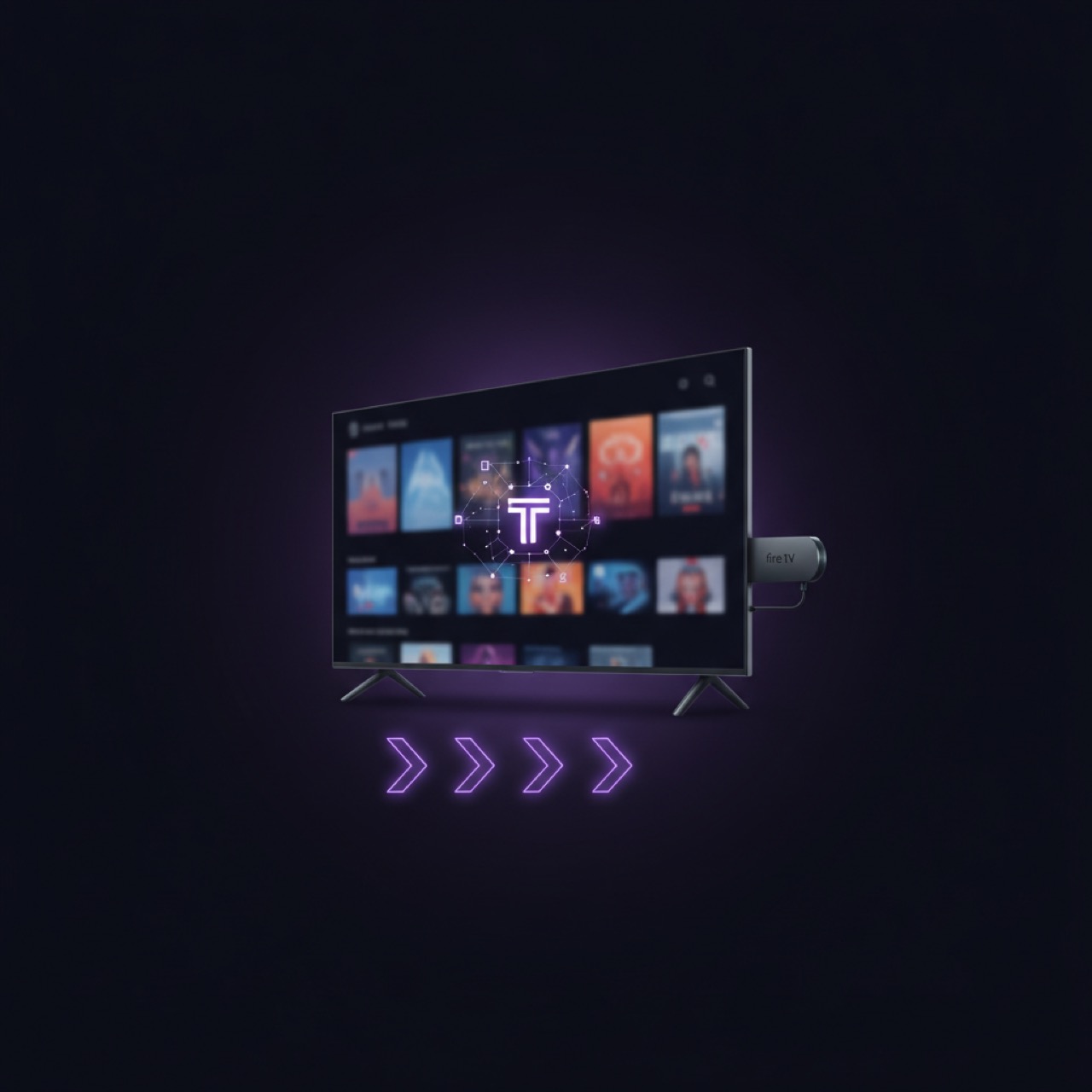
جهاز Fire TV Stick من أمازون هو أحد أجهزة التدفق الأكثر شهرة في العالم – وفي الجمع مع لاعب IPTV TELOS يصبح محورك المثالي لخدمتك الخاصة بـ IPTV القانونية. من المهم معرفته: لا تبيع TELOS اشتراكات أو قنوات أو تدفقات. أنت تجلب اشتراك IPTV الخاص بك أو قائمة تشغيلك بتنسيق M3U أو Xtream-Codes. TELOS هو فقط اللاعب الأنيق الذي يُعيد إنتاج محتواك بطريقة منظمة وسلسة. في هذه التعليمات نوضح لك كيفية إعداد TELOS على جهاز Fire TV Stick الخاص بك – دون أي عوائق معقدة. قم بزيارة الموقع الرسمي telosiptv.com للحصول على مزيد من المعلومات والتنزيلات.
لماذا TELOS على جهاز Fire TV Stick؟
TELOS ليس مزودًا إضافيًا، بل لاعبًا مدروسًا تم تطويره خصيصًا للمستخدمين الذين يرغبون في استخدام مصادر IPTV القانونية الخاصة بهم. إن جهاز Fire TV Stick هو المعدّات المثالية لأنه رخيص، قوي الأداء، وسهل التوصيل بأي تلفاز عبر منفذ HDMI. يدعم TELOS كلًا من روابط M3U والواجهات البرمجية لـ Xtream Codes، مما يسمح لك بتضمين قائمة التشغيل بسرعة. التصميم سهل الاستخدام، خالٍ من الإعلانات، ويتجنب جمع البيانات غير الضرورية. لديك السيطرة الكاملة على محتواك – دون تكاليف مخفية أو اعتماديات.
متطلبات الإعداد
قبل أن تبدأ، تأكد من أن لديك ما يلي:
- جهاز Amazon Fire TV Stick (أي جيل) متصل بالإنترنت
- قائمتك القانونية الخاصة بتشغيل بروتوكول الإنترنت IPTV (كعنوان M3U أو بيانات دخول Xtream-Codes)
- اشتراك IPTV نشط من مزود قانوني حسب اختيارك (TELOS ليس لها علاقة بذلك)
- اختياري: EPG (دليل برامج إلكتروني) بتنسيق XMLTV لنظرة عامة أفضل
أنت لا تحتاج إلى معرفة تقنية خاصة – الخطوات واضحة للجميع.
تثبيت TELOS على Fire TV Stick
تثبيت TELOS على Fire TV Stick الخاص بك غير معقد. TELOS متاح في متجر Amazon App Store أو يمكنك تحميل APK مباشرة من الموقع الرسمي. اتبع هذه الخطوات:
الخيار 1: من متجر تطبيقات أمازون
افتح متجر التطبيقات على جهاز Fire TV Stick الخاص بك، وابحث عن "TELOS"، ثم اختر التطبيق. انقر على "تنزيل" ثم على "فتح". بهذه البساطة.
البديل 2: التثبيت الجانبي عبر الموقع الرسمي
إذا كانت التطبيق غير متوفر في متجر بلدك، يمكنك تثبيته يدويًا. لفعل ذلك، اذهب إلى telosiptv.com وحمّل ملف APK الحالي. حول الملف إلى جهاز Fire TV Stick الخاص بك (مثل باستخدام أداة "Downloader") وقم بتثبيته. سمح مسبقًا بتثبيت التطبيقات من مصادر غير موثوقة في إعدادات جهازك.
بعد التثبيت، تبدأ تشغيل TELOS وتصل مباشرة إلى شاشة الإعداد.
إدراج قائمة التشغيل الخاصة بك
جوهر TELOS هو تكامل قائمة التشغيل القانونية الخاصة بك IPTV . هكذا تبدأ:
الخطوة 1: افتح TELOS واضغط على "إضافة قائمة تشغيل".
الخطوة 2: اختر نوع المصدر: "M3U-URL" أو "Xtream Codes". سيزودك مزود خدمة IPTV بالبيانات المناسبة.
الخطوة 3: أدخل عنوان URL الكامل لقائمة التشغيل الخاصة بك في M3U. بالنسبة لـ Xtream Codes، أدخل عنوان خادم الخدمة، اسم المستخدم، وكلمة المرور (لا تقلق – يخزن TELOS هذه البيانات بأمان على جهازك).
الخطوة 4: انقر على "حفظ" – يقوم TELOS الآن بتحميل قنواتك ويعرضها في قائمة واضحة ومنظمة. انتهى!
انتبه: يجب أن تستمدها من مزود قانوني. TELOS لا تتحقق من قانونية محتوياتك – ذلك يقع ضمن مسؤوليتك. استخدم فقط اشتراكات تعود إليك قانونياً (مثلاً من مزود الكابل، أو خدمة بث، أو مصدر عام).
الإعدادات المهمة و EPG
تتمثل إحدى المزايا الكبيرة لـ TELOS في قابليته للتخصيص. باستخدام الإعدادات التالية، يمكنك تحقيق أقصى استفادة من جهاز Fire TV Stick:
| إعداد | التوصية / الوصف |
|---|---|
| EPG (دليل البرامج) | أضف مصدر EPG (مثلاً، قد يوفر مزودك عنوان URL لـ XMLTV). فعّل EPG تحت "الإعدادات" → "الدليل البرامجي" للحصول على عرض شبيه بالتلفاز. |
| لغة | غيّر لغة التطبيق إلى الألمانية، إذا لم تُكتشف تلقائيًا. |
| حجم المخزن المؤقت | في حالة تذبذب اتصال الإنترنت، يمكنك زيادة حجم الذاكرة المؤقتة (مثلاً إلى 5 ميغابايت) – يُمكن العثور عليها ضمن "التشغيل". |
| قفل أطفال | حدد رمز PIN لحظر قنوات معينة أو فئات كاملة. |
| مشغل الفيديو | اختر بين لاعب مدمج أو لاعب خارجي (مثلاً VLC)، في حال كنت بحاجة إلى كودكس خاصة. |
تساعدك هذه التعديلات على تكييف التجربة بدرجة مثالية حسب احتياجاتك.
نصائح لتشغيل مثالي
لكي يعمل TELOS على Fire TV Stick الخاص بك بسلاسة في جميع الأوقات، راجع هذه التعليمات:
- اتصال إنترنت مستقر: يتطلب IPTV خطًا موثوقًا. يُفضَّل استخدام حل شبكة إيثيرنت عبر كابل أو إشارة واي فاي قوية عند الإمكان.
- تحديث قائمة التشغيل: عند إجراء تغييرات على قائمة التشغيل (مثل محطات جديدة)، قم بتحديثها في TELOS ببساطة من خلال قائمة "تحديث قائمة التشغيل".
- EPG regelmäßig updaten: دليل البرامج الإلكتروني لا يتم تحديثه تلقائياً. يُجري التحديث اليدوي من حين لآخر في الإعدادات تأمين بيانات البرامج الحالية.
- حافظ على جهاز Fire TV Stick جديدًا: أغلق التطبيقات الخلفية غير الضرورية وقم بتشغيل إعادة التشغيل من حين لآخر. بهذه الطريقة تبقى الأداء مرتفعًا.
- لا تستخدم قوائم تشغيل من مصادر خارجية: استخدم فقط قوائم تشغيل من مصادر موثوقة وقانونية. TELOS أداة لمحتواك الخاص – لا تقم بإساءة استخدامها.
باستخدام هذه النصائح البسيطة، استمتع بخدمة IPTV بجودة عالية دون انقطاعات.
هل ما زال لديك أسئلة أو ترغب في الغوص بشكل أعمق في وظائف TELOS؟ قم بزيارة الموقع الرسمي telosiptv.com – ستجد هناك الإصدار الأحدث، ودليل الاستخدام، وخيارات الاتصال. استمتع بتجربتك الشخصية مع IPTV على Fire TV Stick!
مقالات ذات صلة
- TELOS على تلفاز سامسونج وLG الذكي: استخدام مشغل IPTV الخاص بك بشكل قانوني
- IPTV على Apple TV و iPhone مع TELOS – مشغل خاص
- مُحَوِّل أندرويد لتلفاز: أفضل تجهيز لمشاهدة IPTV مع TELOS
TELOS — مشغل IPTV الأخير لك
اربط قائمتك الحالية واختبر IPTV الخاص بك كواجهة بث حديثة.
إلى الصفحة الرئيسية →